

Ihre ersten Schritte
mit IQOS ILUMA i.


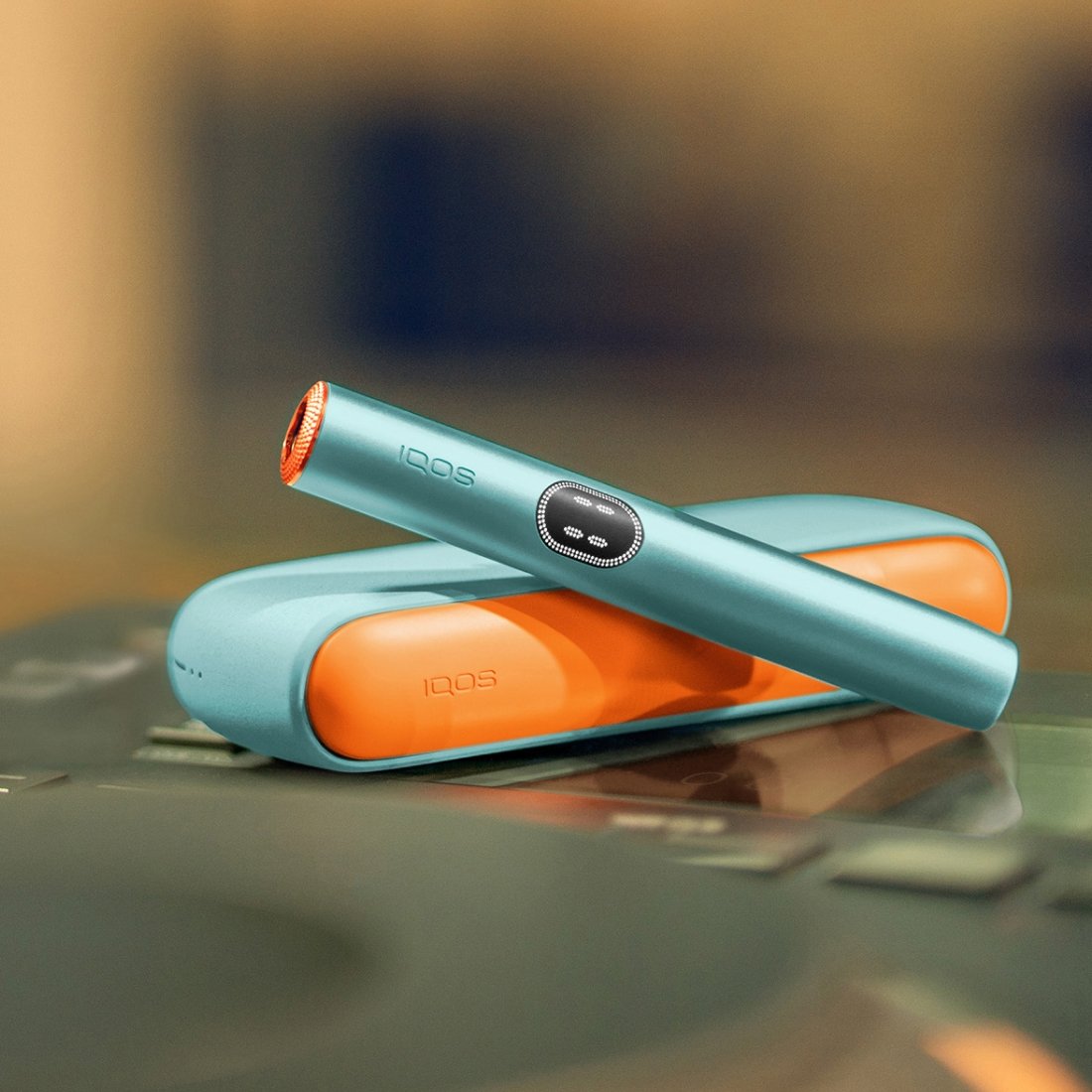

Ihr IQOS ILUMA i Schritt für Schritt erklärt.
Möchten Sie Ihr neues IQOS ILUMA i zum ersten Mal verwenden? Hier erfahren Sie, wie es funktioniert:
- Drücken Sie die Power-Taste Ihres Pocket Chargers für 4 Sekunden. Die LEDs am Pocket Charger und am Holder leuchten auf.
- Um den Holder aufzuladen, legen Sie ihn in den Pocket Charger und schließen Sie den Wrap. An der LED des Holders erkennen Sie den aktuellen Akkuladestand.
- Laden Sie Ihr Gerät vor der ersten Nutzung für ca. 135 Minuten vollständig auf. Danach ist Ihr IQOS ILUMA i einsatzbereit.
- Entnehmen Sie den Holder aus dem Pocket Charger. Setzen Sie einen SMARTCORE STICK™ bis zur Markierung am Filter ein und warten Sie, bis der Holder vibriert.
- Das Vorheizen startet automatisch nach der ersten Vibration. Alternativ können Sie über den Touchscreen nach oben streichen, um es manuell zu aktivieren. Nach der zweiten Vibration ist Ihr Gerät bereit zur Nutzung.
- Nach der Nutzung können Sie den gebrauchten SMARTCORE STICK™ einfach entsorgen und den Holder zum Laden wieder in den Pocket Charger legen.
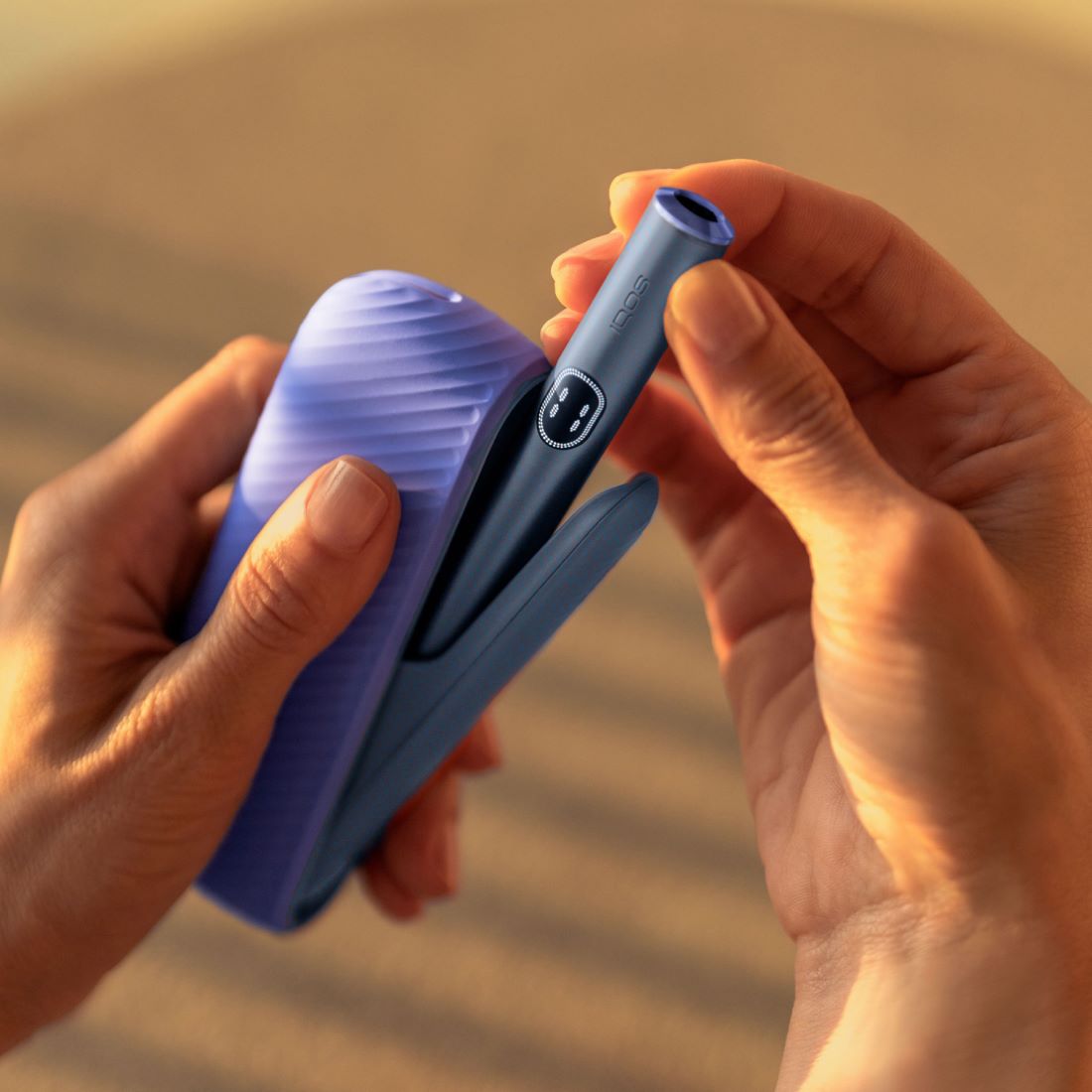
So laden Sie Ihr IQOS ILUMA i richtig auf
Mit nur wenigen einfachen Schritten stellen Sie sicher, dass Ihr IQOS ILUMA i von Anfang an optimal geladen ist:
- Legen Sie den Holder in den Pocket Charger und schalten Sie Ihr Gerät ein.
- Verbinden Sie den Pocket Charger mit dem Ladekabel und einem Netzteil (separat erhältlich), und laden Sie Ihr Gerät für ca. 135 Minuten vollständig auf. Bitte verwenden Sie das Netzteil gemäß den Sicherheitsanweisungen. Während des Ladevorgangs pulsieren die LEDs am Pocket Charger. Wenn Ihr Gerät vollständig entladen ist, kann es einige Sekunden dauern, bis die erste LED gelb zu blinken beginnt. Sobald der Ladezustand über 7% liegt, wechselt die Farbe der LED von Gelb zu Weiß.
- Sie können den Ladefortschritt Ihres Geräts überprüfen, indem Sie kurz die Taste des Pocket Chargers drücken. Während des Ladevorgangs zeigt die blinkende LED den aktuellen Ladezustand an. Ihr Gerät ist vollständig geladen, wenn alle vier LEDs dauerhaft weiß leuchten.
So nutzen Sie die innovativen Funktionen Ihres IQOS ILUMA i
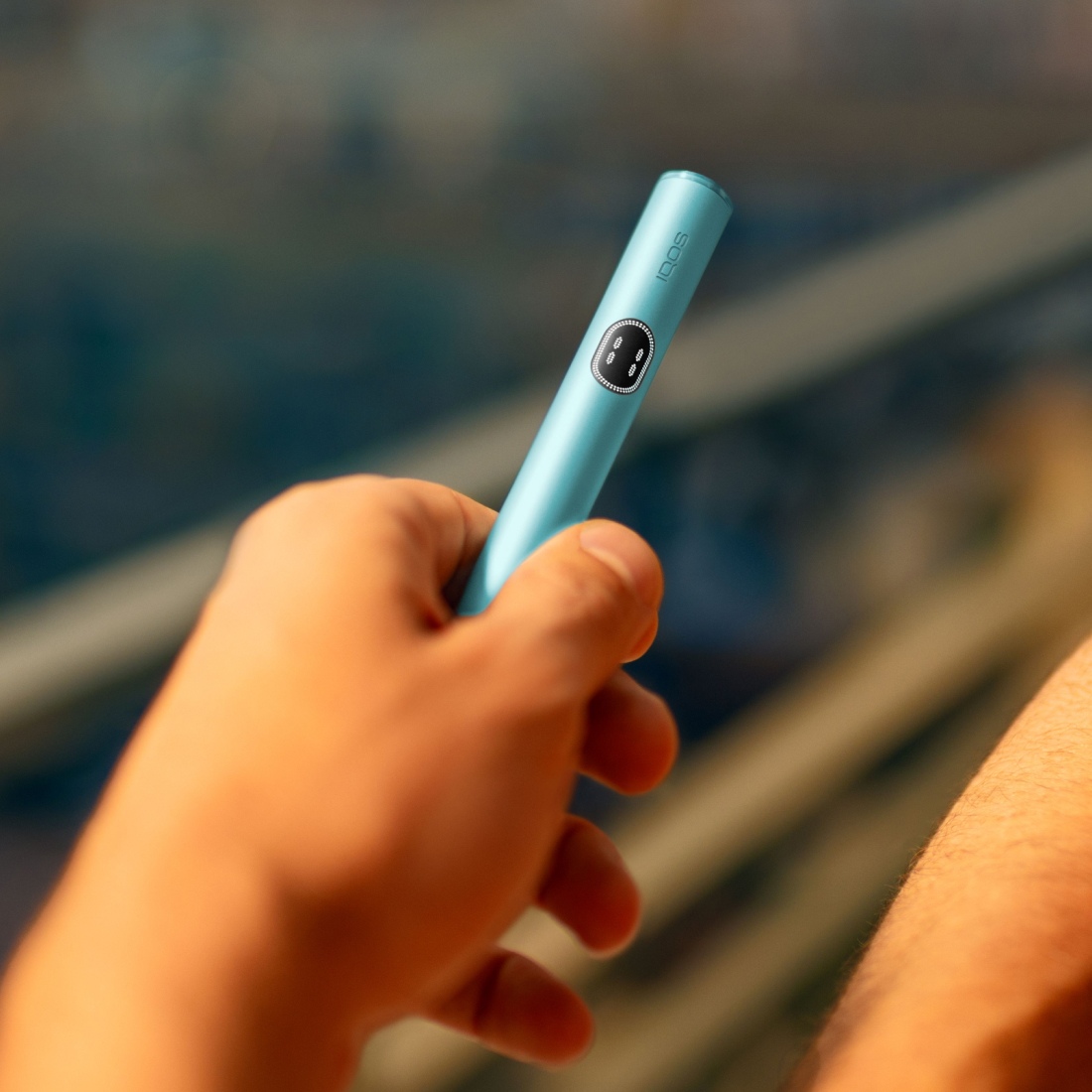
Pause-Mode
Pausieren Sie Ihr Erlebnis für bis zu 8 Minuten und fahren Sie danach einfach fort. Der Pause-Mode kann im Performance-Modus für eine von zwei aufeinanderfolgenden Nutzungen verwendet und nurinnerhalb der ersten 3 Minuten oder 8 Züge aktiviert werden. Zwei vertikale Linien auf dem Touchscreen zeigen an, dass der Pause-Mode verfügbar ist.
- Zum Pausieren streichen Sie über den gesamten Touchscreen nach unten. Es erscheinen vier vertikale Linien. Wenn die Wischbewegung zu kurz ist, wird der Pause-Mode nicht aktiviert.
- Um fortzufahren, streichen Sie nach oben und warten Sie ca. 20 Sekunden, bis Ihr Gerät vorgeheizt ist.
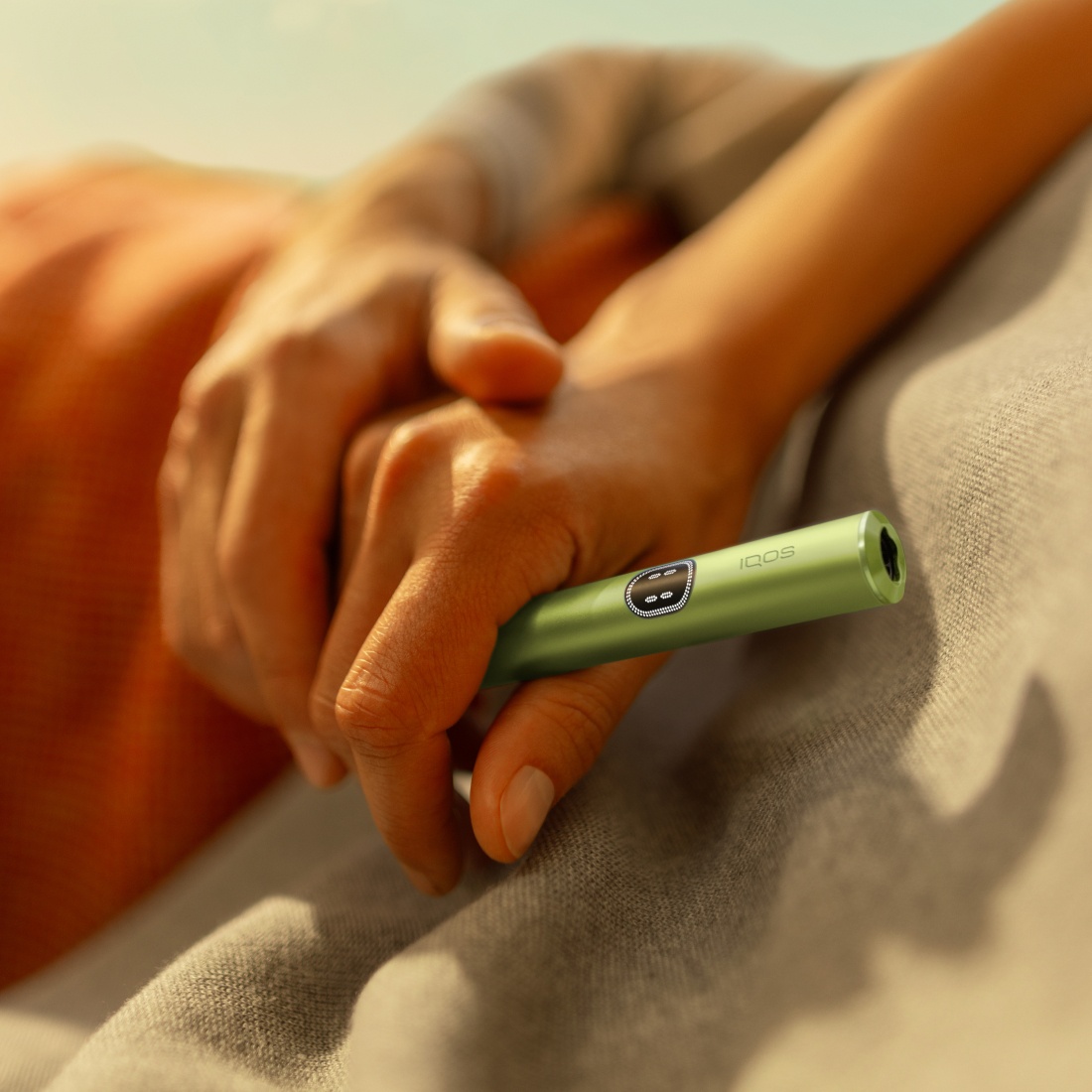
FlexPuff
- FlexPuff passt sich automatisch Ihrem Nutzungsverhalten an und ermöglicht Ihnen bis zu vier zusätzliche Züge pro Tabakstick.
- Die Aktivierung von FlexPuff erfolgt abhängig von der erzeugten Menge an Aerosol.
- Sobald FlexPuff aktiviert ist, stehen Ihnen vier zusätzliche Züge zur Verfügung. Die LED-Anzeige auf dem Touchscreen informiert Sie darüber, ob aktuell zusätzliche Züge verfügbar sind.
- Bitte beachten Sie, dass FlexPuff speziell für die Verwendung mit Tabaksticks konzipiert wurde. Die Aktivierung sowie die Anzahl der zusätzlichen Züge hängen vom individuellen Nutzungsverhalten ab. Ein verlängertes Nutzungserlebnis kann daher nicht bei allen erwachsenen Konsumentinnen und Konsumenten bzw. bei jeder Nutzung garantiert werden.
- FlexPuff ist nicht mit dem Pause-Mode kombinierbar. Ist der Pause-Mode aktiviert, wird FlexPuff automatisch deaktiviert.
Tipps für Ihr IQOS ILUMA i
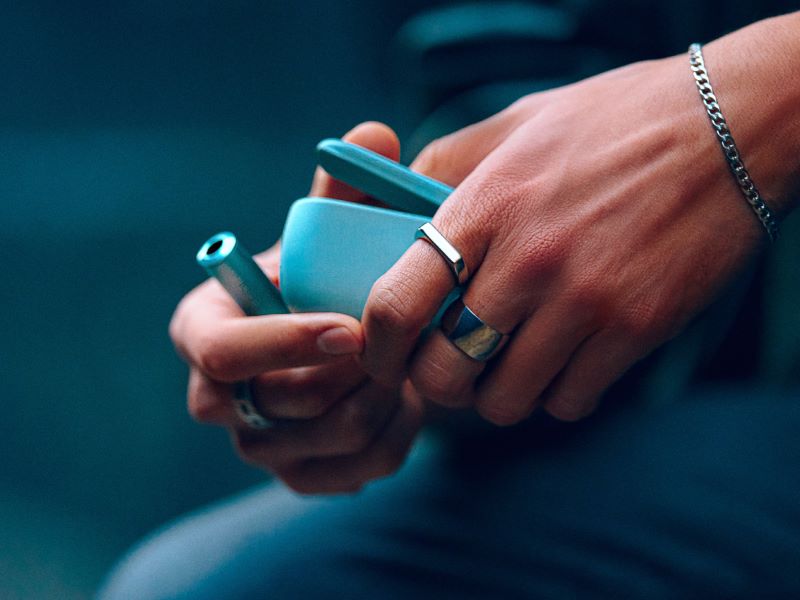
Tabaksticks einsetzen
Bitte stellen Sie sicher, dass Sie ausschließlich SMARTCORE STICKS™ mit Ihrem IQOS ILUMA i verwenden. Die Sticks sind nur für den einmaligen Gebrauch vorgesehen, daher sollten Sie einen bereits verwendeten Stick nicht erneut einsetzen.
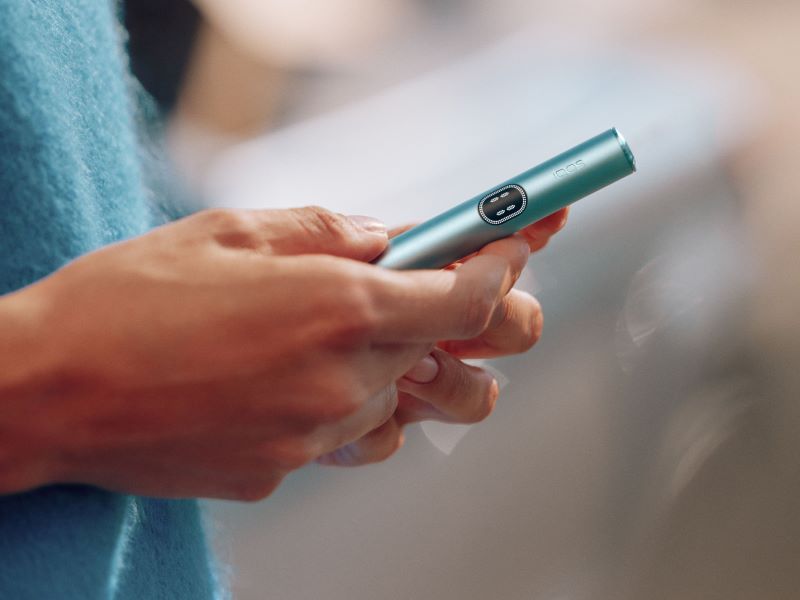
Verwenden Sie das offizielle IQOS USB-Netzteil und IQOS USB-Kabel
Schließen Sie zum Aufladen Ihr Gerät immer mit dem offiziellen IQOS USB-Netzteil und dem IQOS USB-Ladekabel an eine Steckdose an. Nicht offizielle Komponenten oder das Laden über einen Laptop können den Ladevorgang beeinträchtigen.
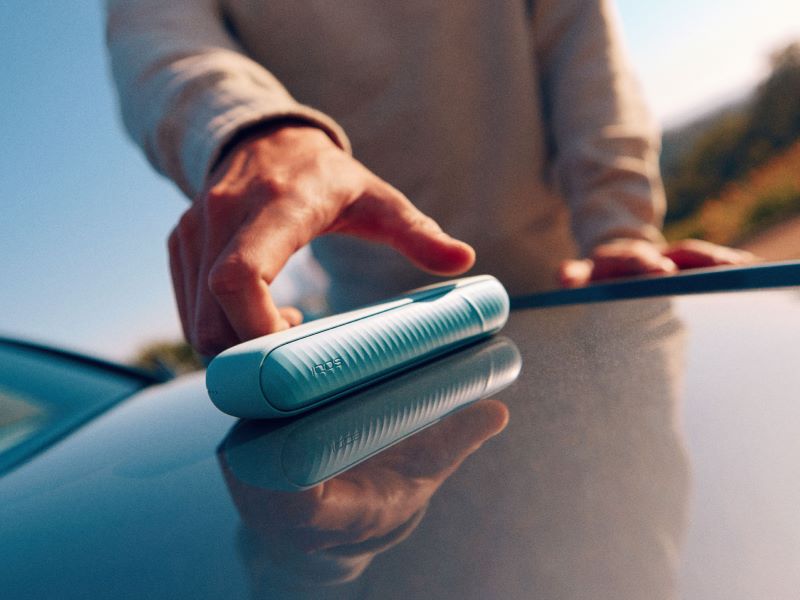
Software-Update
Bringen Sie die Software Ihres IQOS ILUMA i regelmäßig auf den neusten Stand. Das wird Ihnen dabei helfen, die Leistung Ihres Geräts beizubehalten und dabei Ihre Erfahrung zu verbessern.


IQOS ILUMA i
User Guide
In unserem IQOS ILUMA i User Guide erfahren Sie, wie Ihr Gerät funktioniert und wie es zu verwenden ist.


