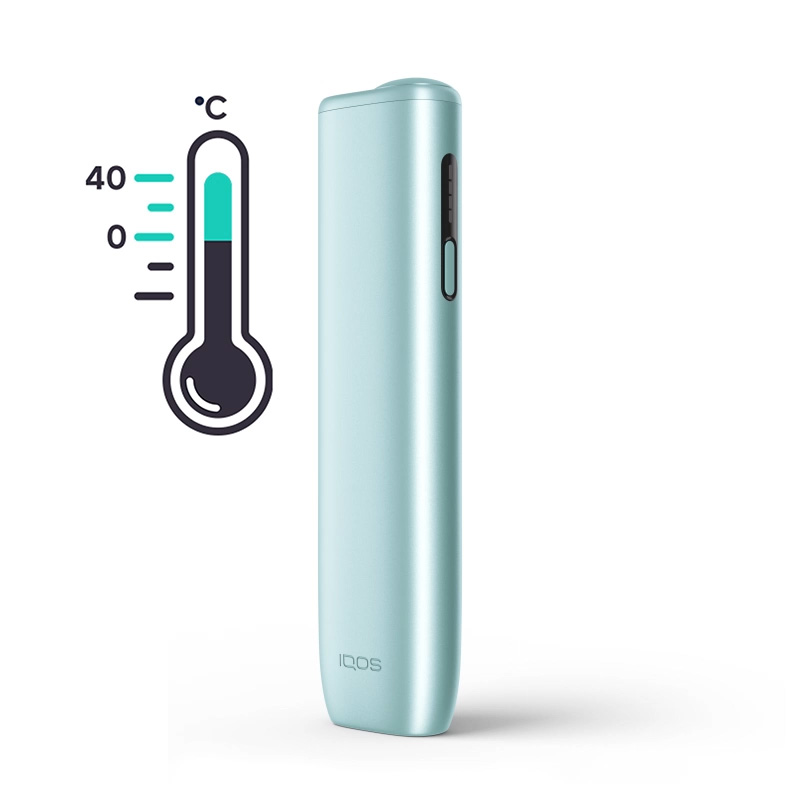
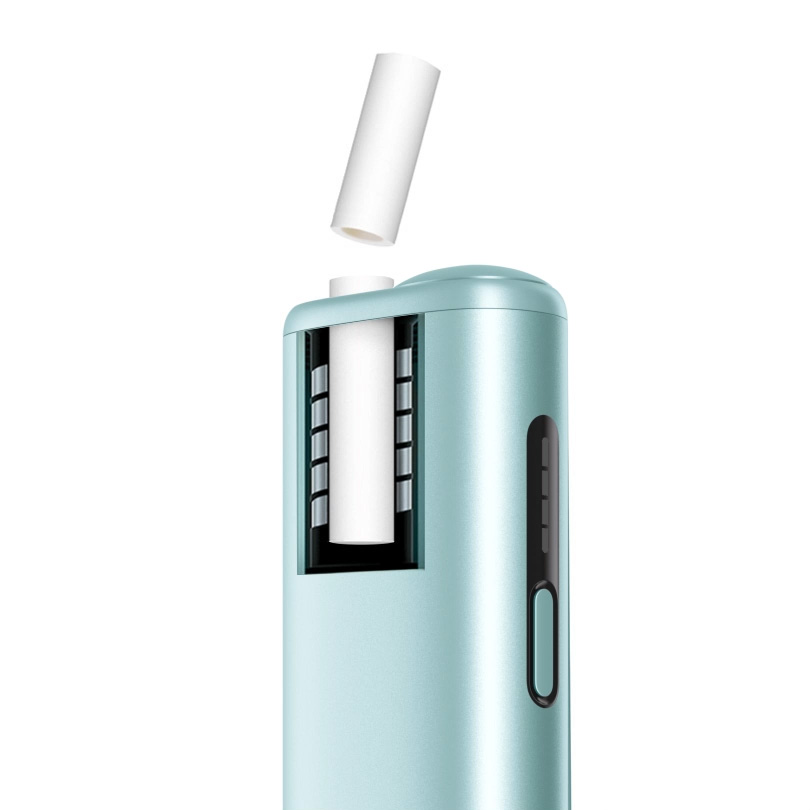
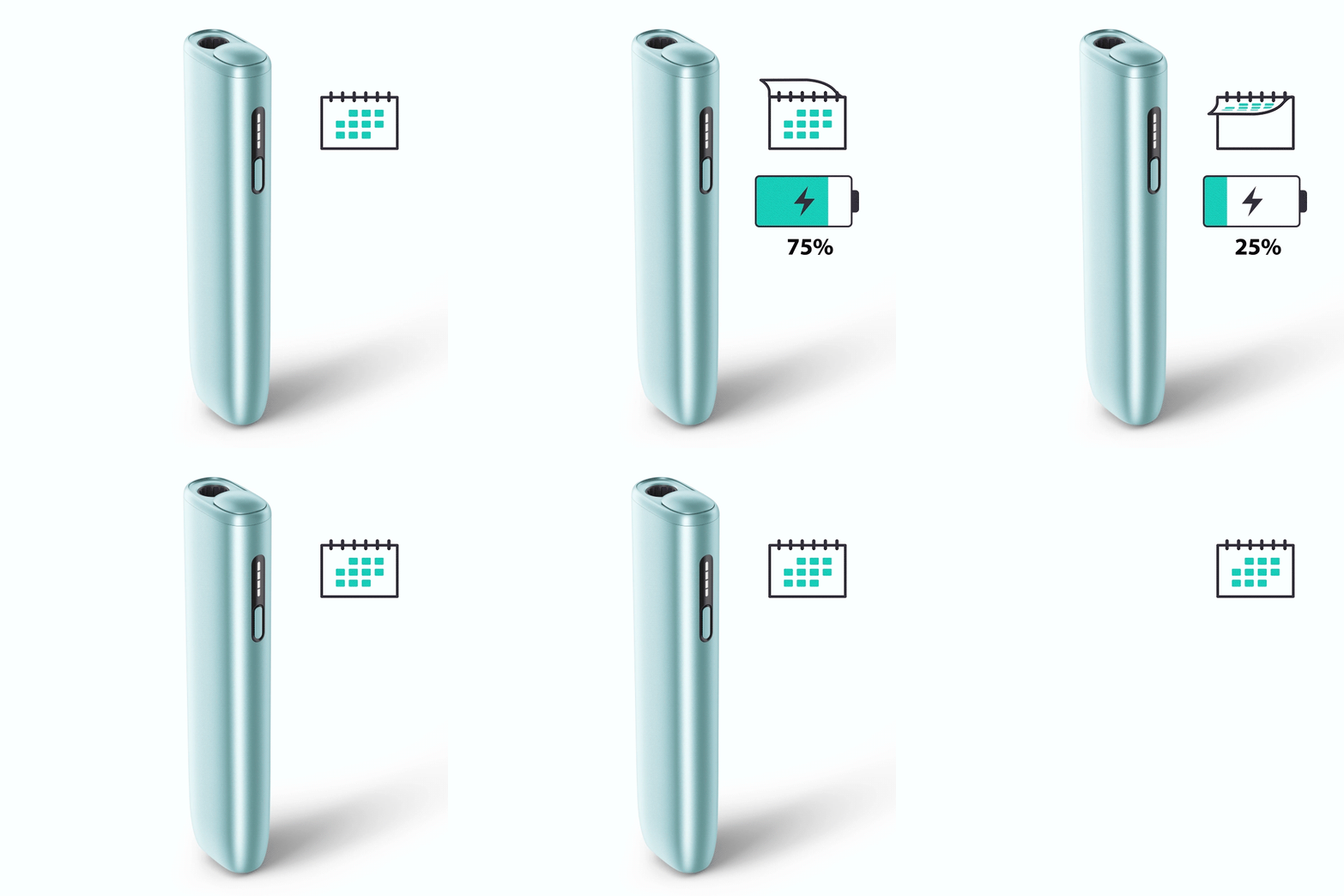
Возможно устройство находилось вне диапозона рабочих температур
Дайте устройству несколько минут чтобы вернуться к рабочим температурам. Обратите внимание:
Устройство IQOS ILUMA i ONE предназначено для работы в диапозоне между 0°C и 40°C
Не используйте IQOS ILUMA i ONE если оно было подвергнуто высоким температурам, влаге или находилось рядом с источниками тепла.
Если оно было подвергнуто низким температурам, дайте устройству вернуться к комнатной температуре естественным путём, не подвергая нагреву источниками тепла.
На странице Поддержки Вы сможете найти полезную информацию о том, как использовать устройство, обновить Програмное Обеспечение, и другую информацию. Посетить страницу Поддержки.
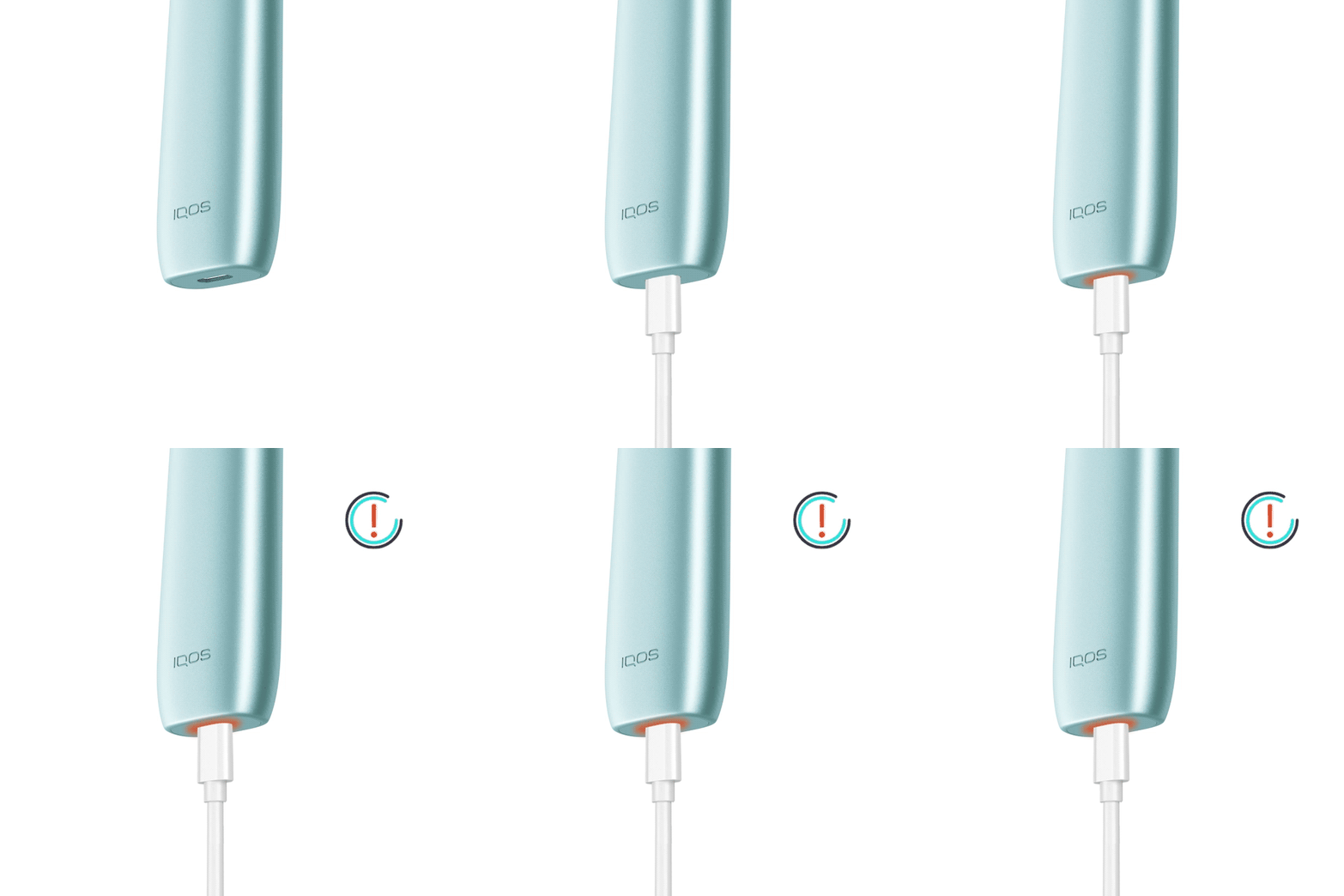
• Если индикатор загорелся красным во время зарядки устройства, проделайте следующие шаги. Если индикатор загорелся красным в любое другое время, пропустите следующие шаги и нажмите «НЕТ».
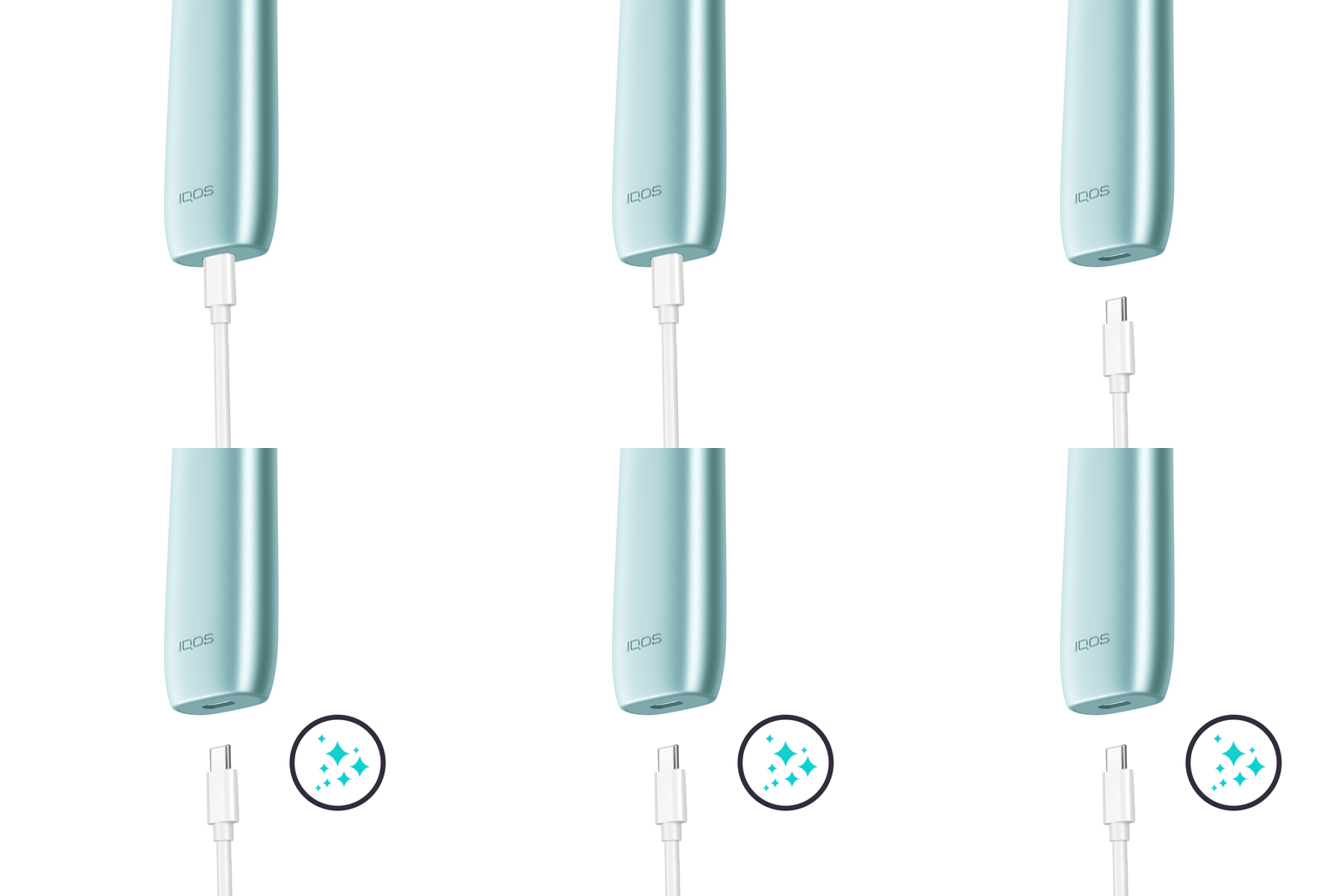
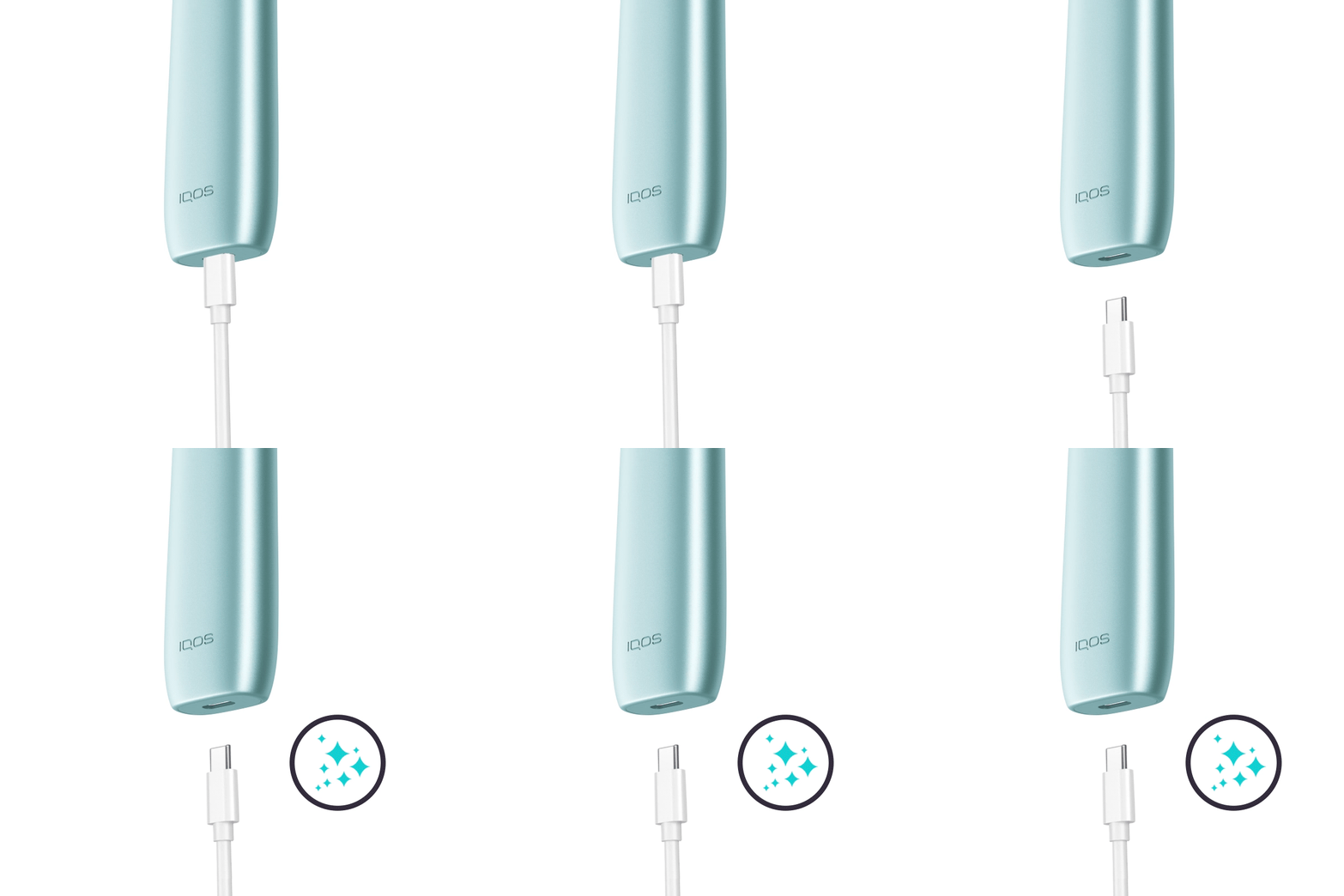
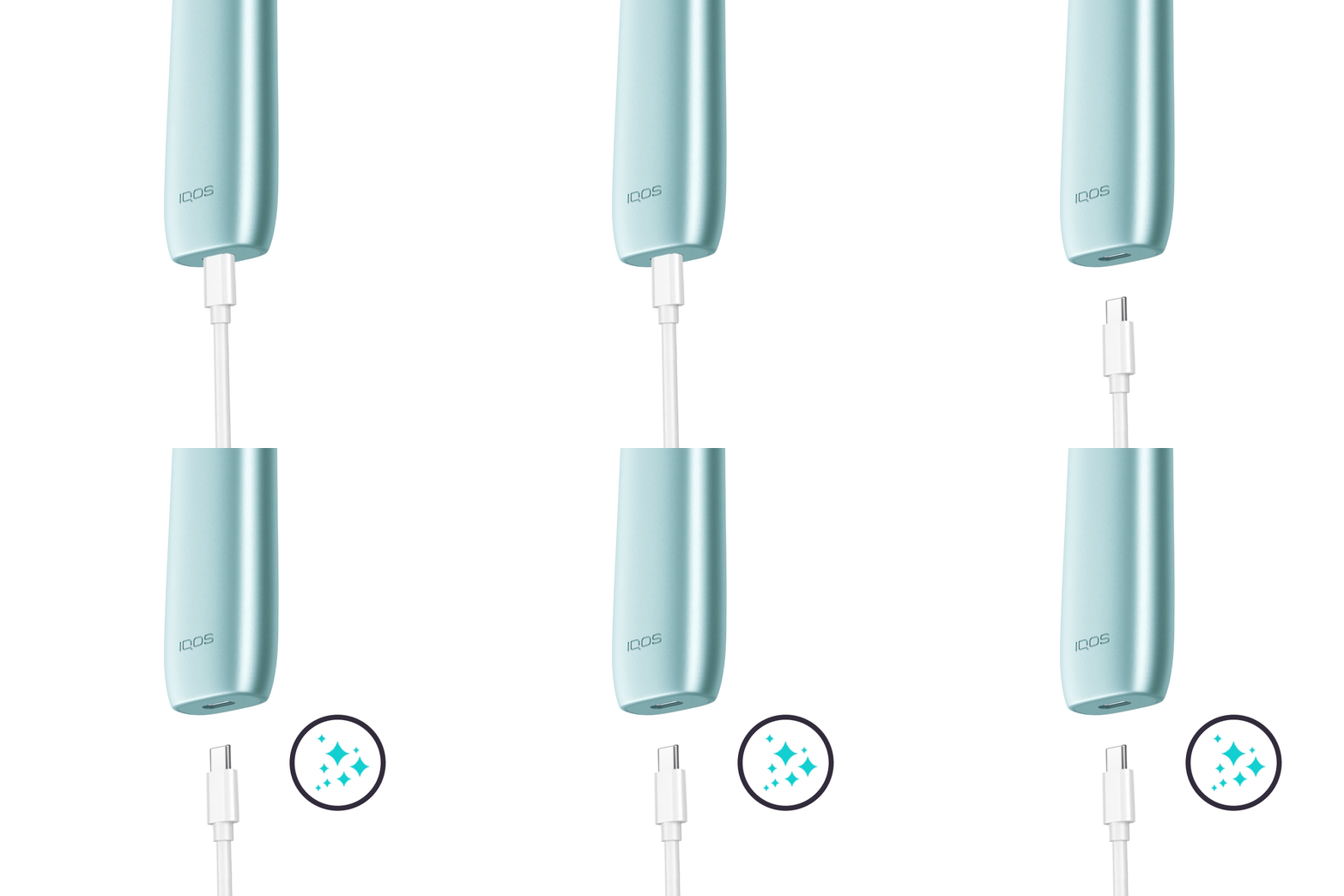
1. Отсоедините устройство от зарядки и убедитесь что устройство и зарядный кабель сухие и не имеют загрязнений.
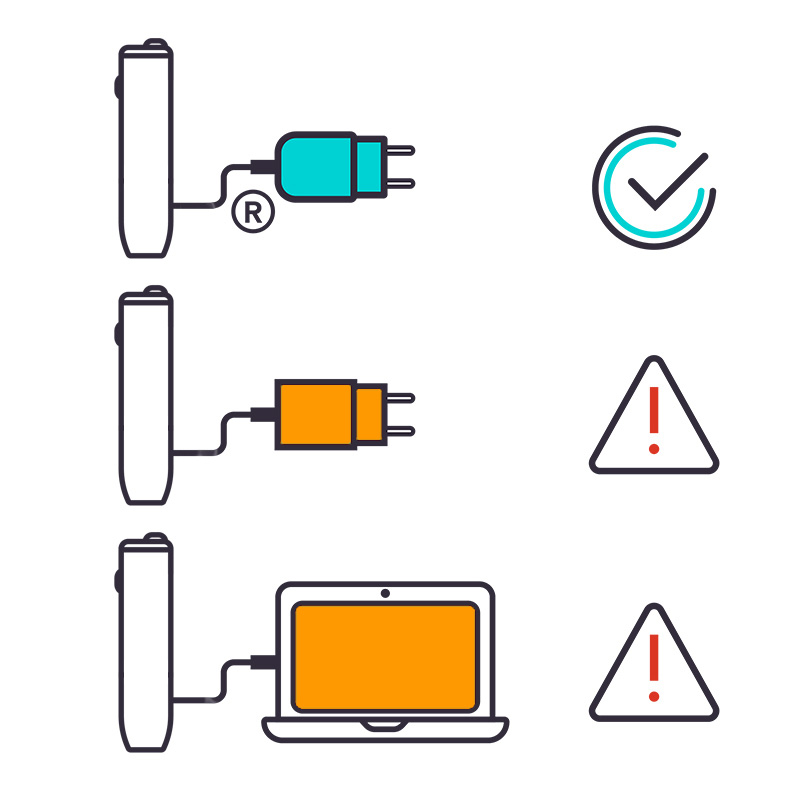
2. Для безопасной и оптимальной зарядки у вас есть три варианта
использовать адаптер от предыдущих устройств IQOS
прибрести его отдельно в официальных точках продаж IQOS
использовать сертифицированный адаптер стороннего производителя (5 В 2 А, с сертификатом безопасности)
• Избегайте использования неофициальных аксессуаров для зарядки, так как они могут привести к медленной зарядке и появлению красного индикатора при нажатии на кнопку.
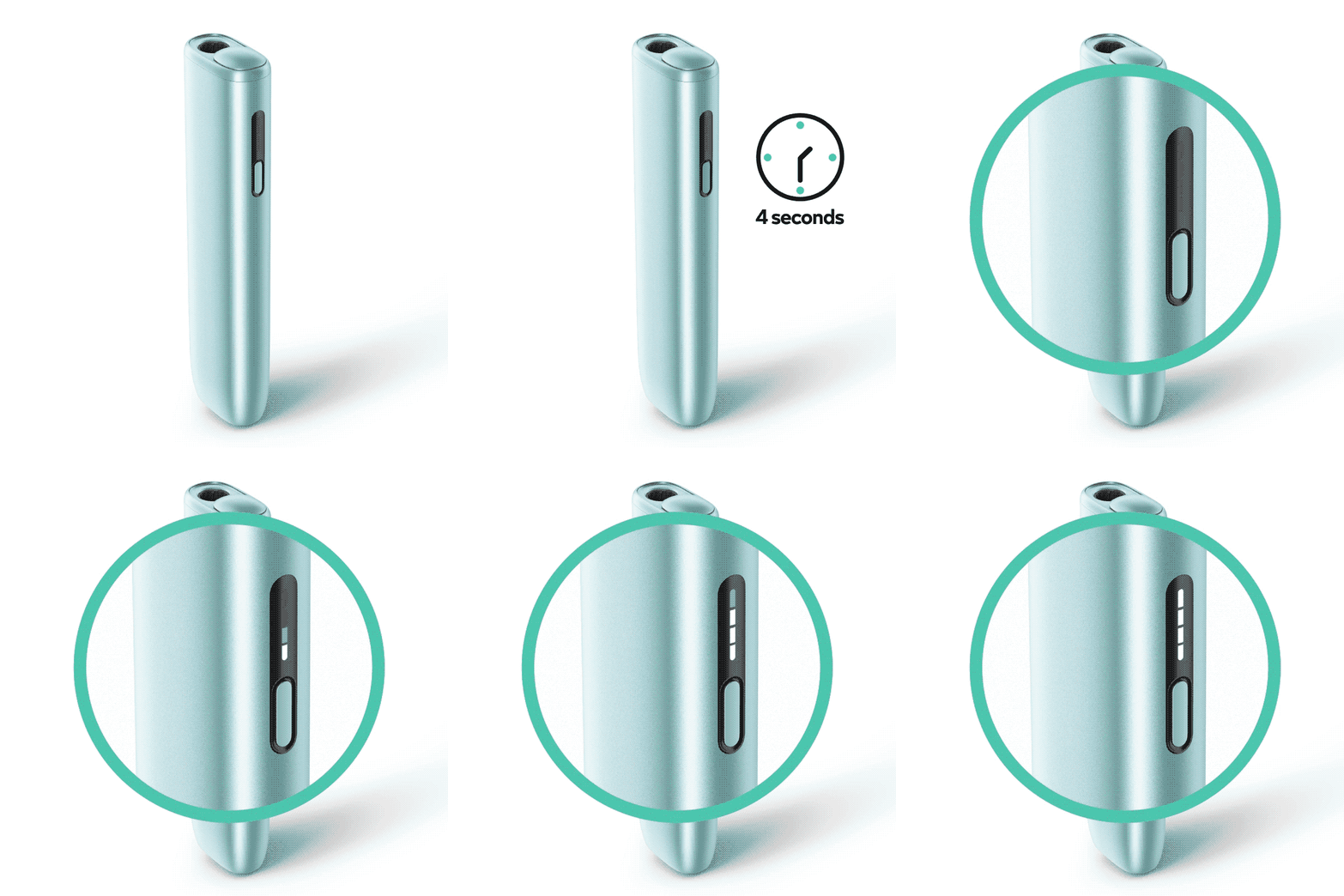
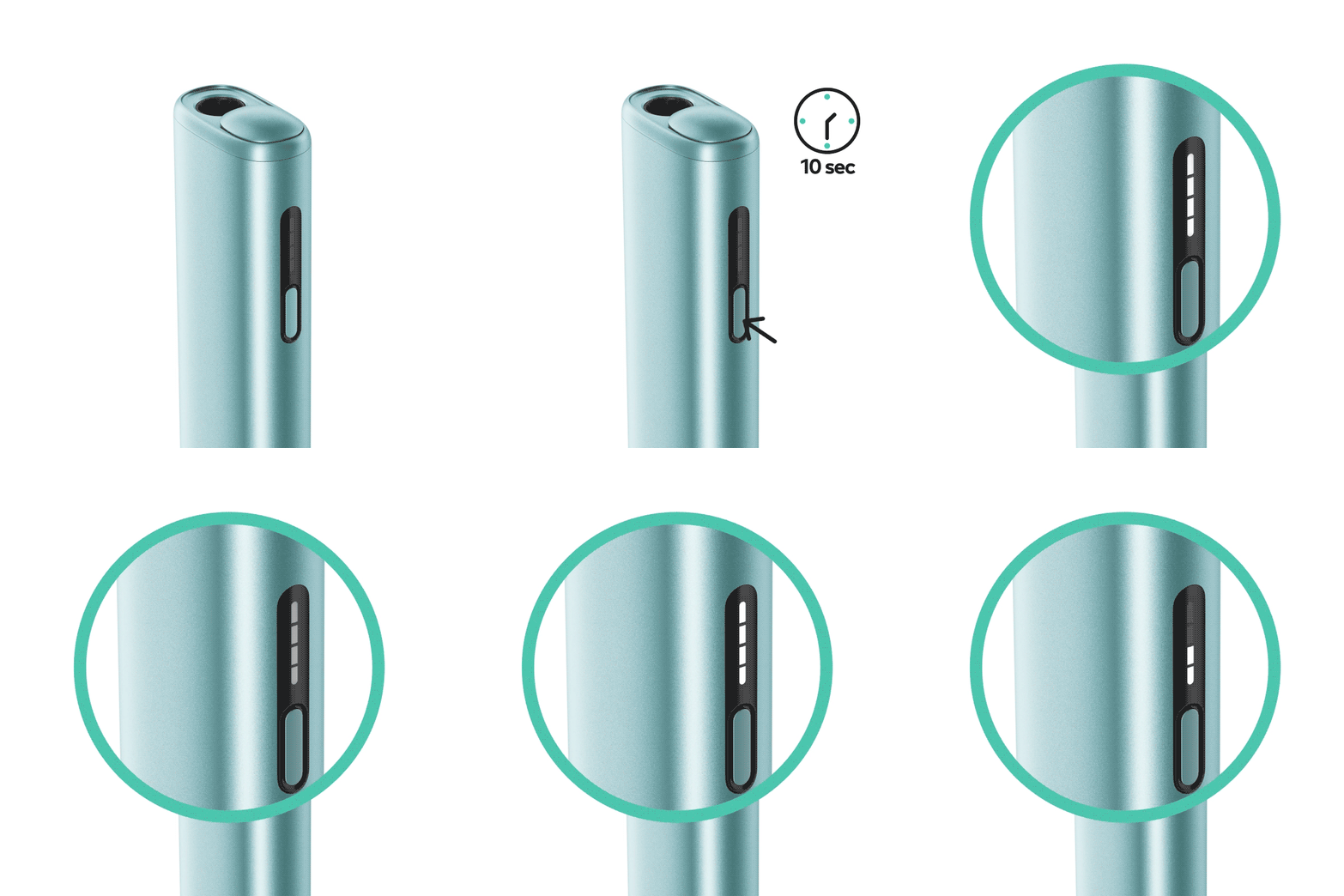
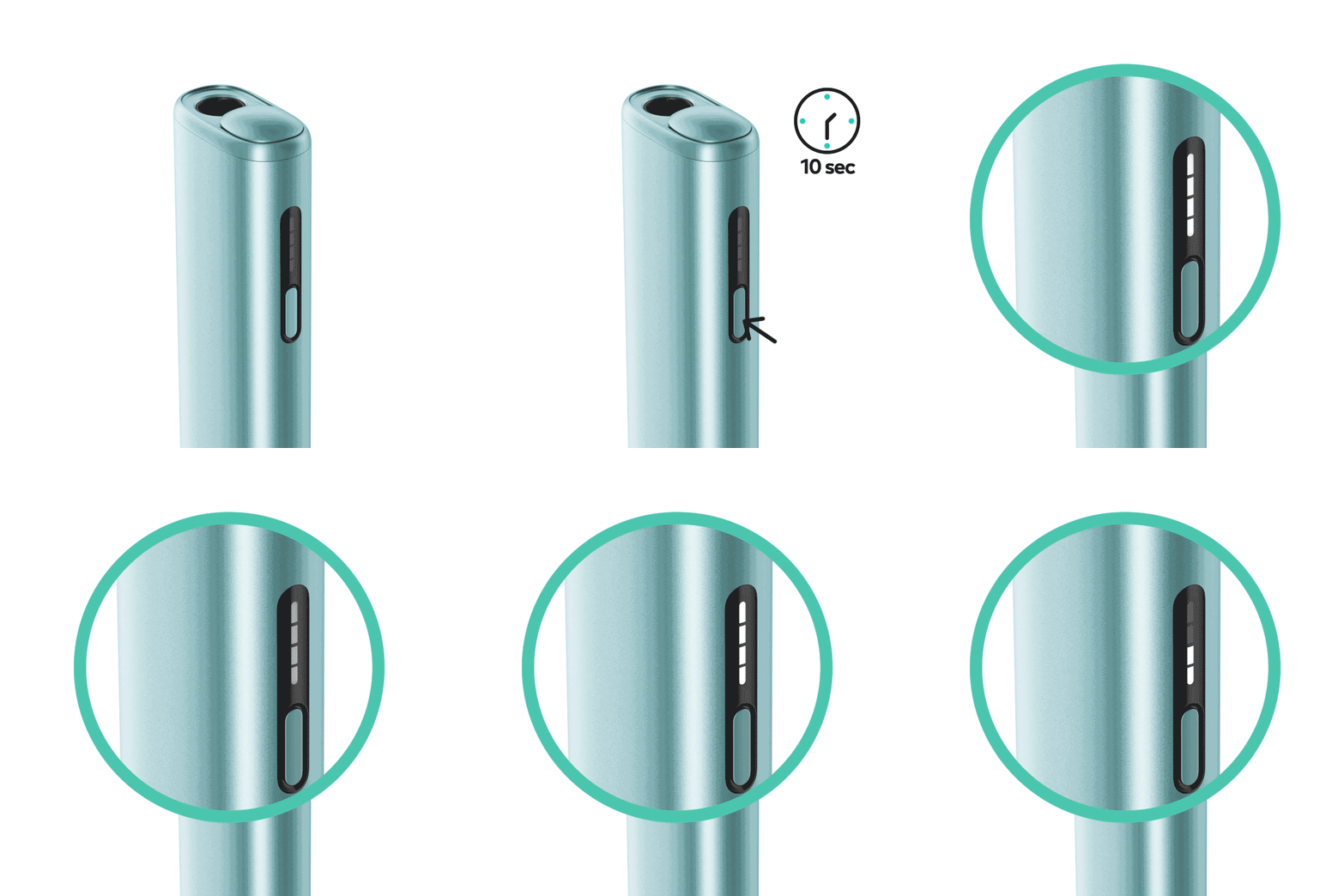
Нажмите и удерживайте кнопку включения/выключения устройства в течение 10 секунд
Обратите внимание: после 4 секунд удерживания кнопки индикаторы загорятся, сигнализируя включение или выключение устройства. Для корректного проведения СБРОСА важно продолжить удерживать кнопку до 10 секунд с её нажатия, пока не выполнится сброс.
2. СБРОС будет подтверждён когда индикаторы загорятся, мигнут 2 раза, и затем покажут статус заряда устройства.
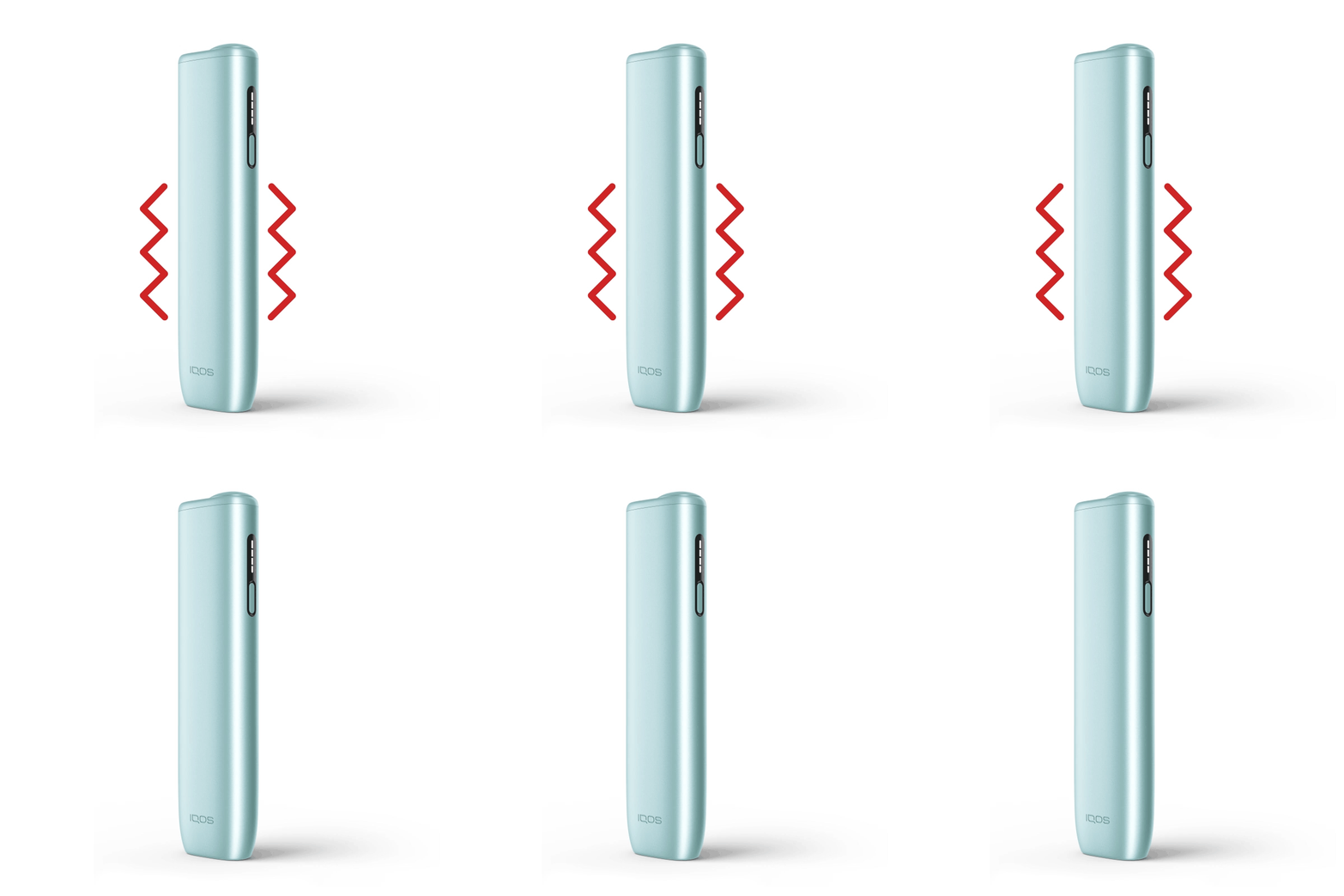
Обратите внимание, нахождение магнита поблизости может повлиять на калибровку устройства и вызвать мигащий красный индикатор. Не держите магнит рядом с устройством во время его использования.
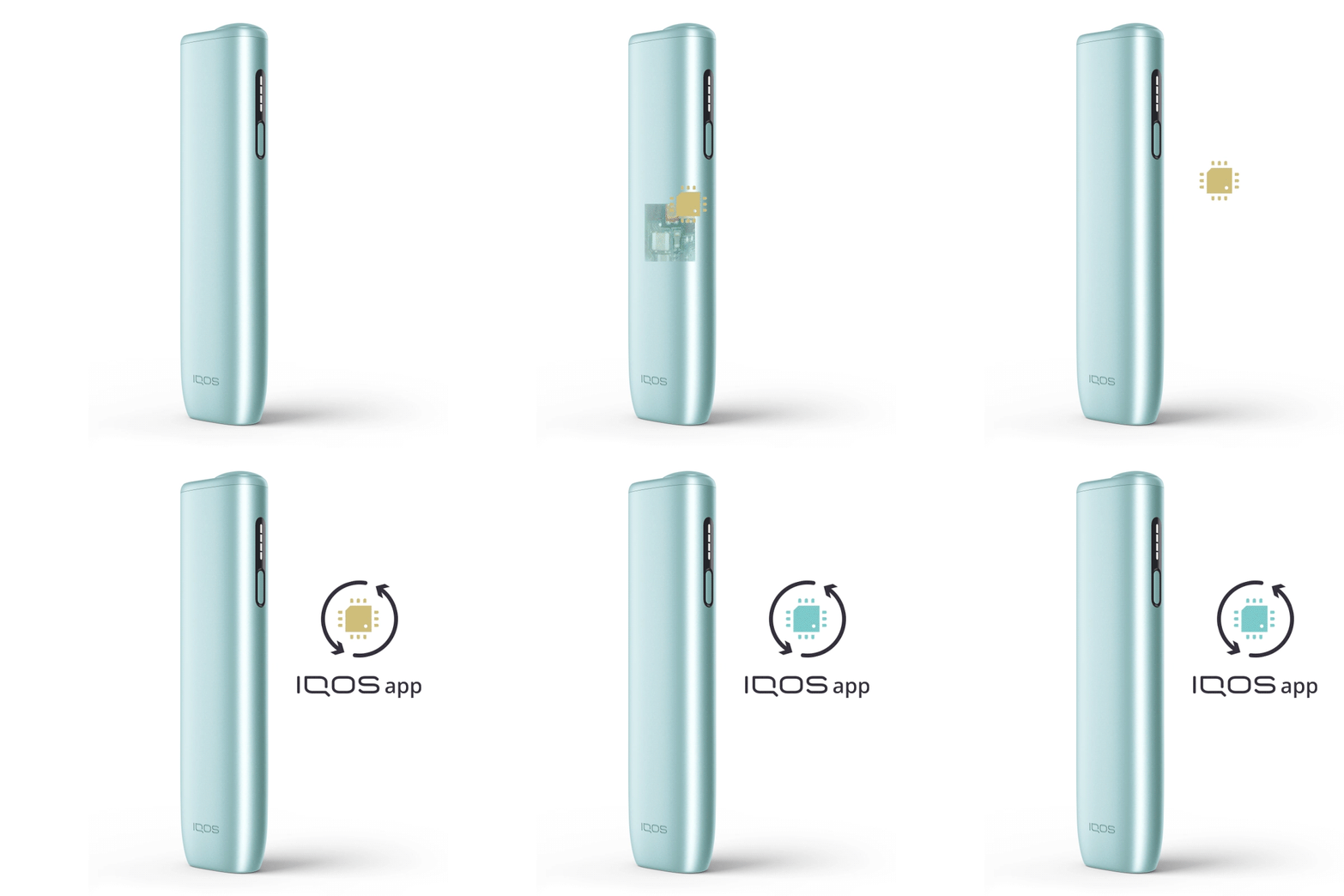
Индикатор мигает красным 3х когда обновление Програмного Обеспечения (ПО) прерывается или происходит ошибка.
Если устройство не было в процессе обновления ПО, пропустите следующие шаги и нажмите «НЕТ».
Давайте попробуем обновить ПО заново.
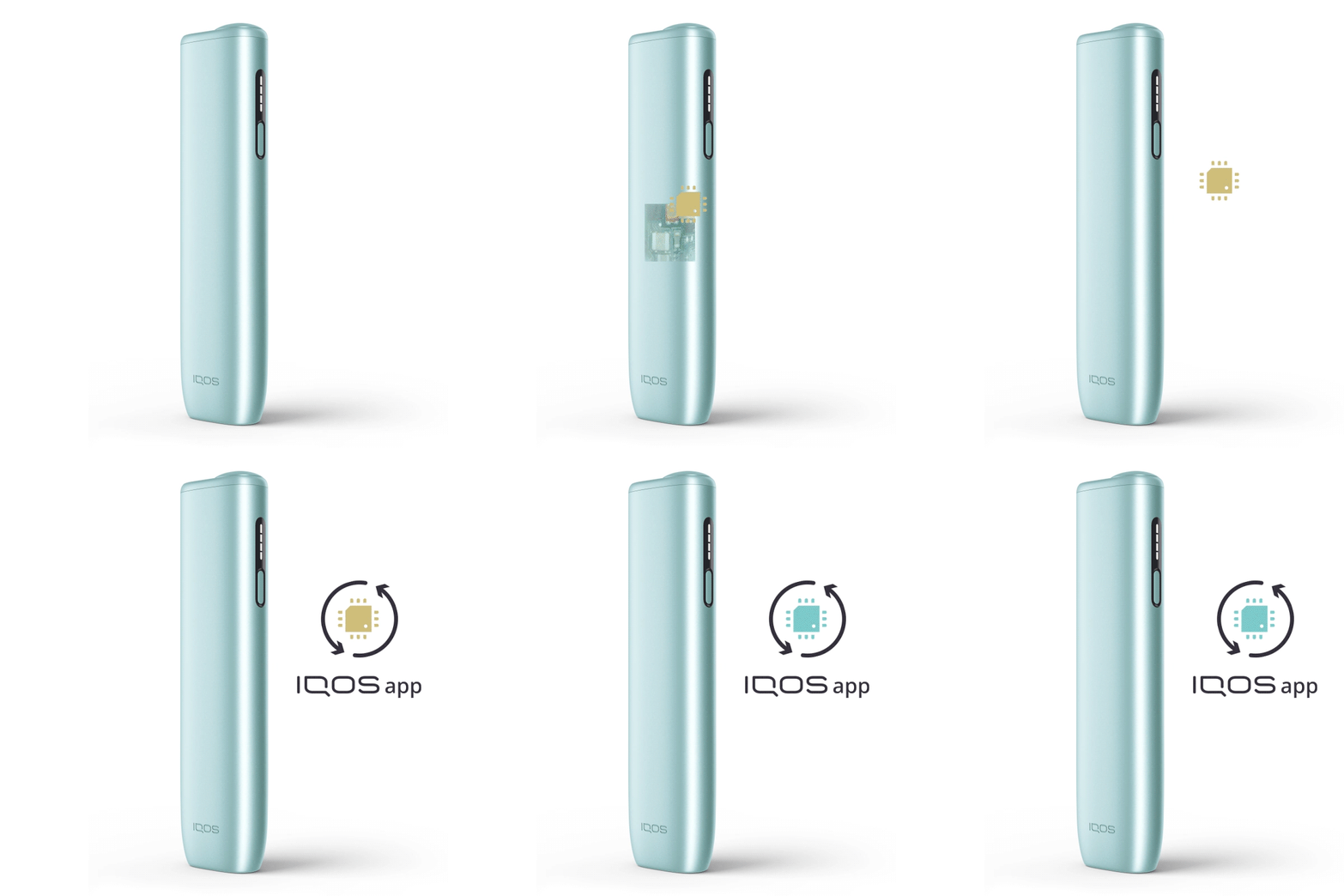
Как каждое электронное устройство, IQOS состоит из двух основных элементов- физические детали устройства и цифровая составляющая, которая называется ПО.
Для поддержки и улучшения работы устройства IQOS ILUMA i ONE можно регулярно обновлять ПО.
Для безопасной и оптимальной зарядки у вас есть три варианта:
использовать адаптер от предыдущих устройств IQOS
прибрести его отдельно в официальных точках продаж IQOS
использовать сертифицированный адаптер стороннего производителя (5 В 2 А, с сертификатом безопасности)
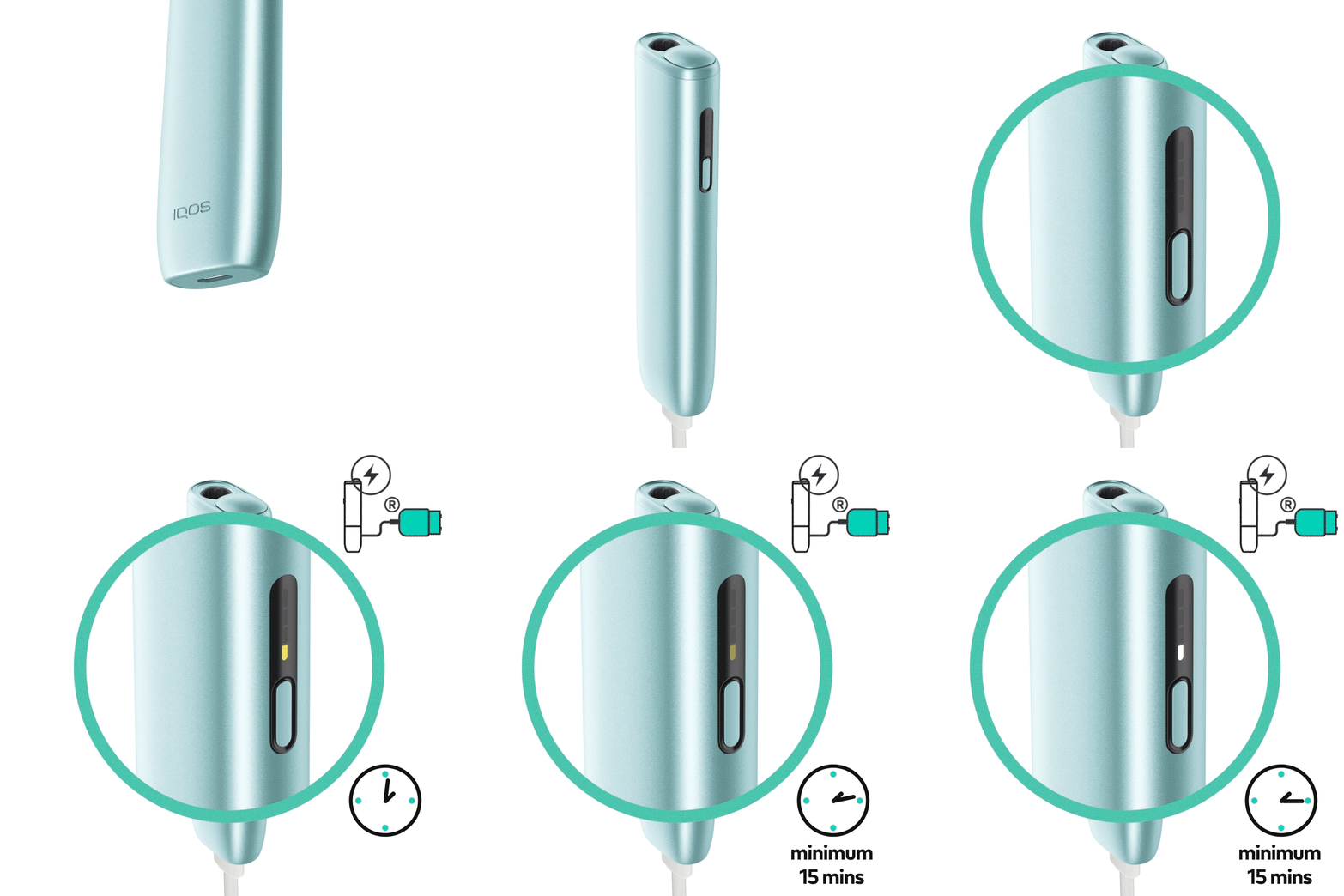
2. Подключите устройство к зарядке с помощью адаптера и кабеля.
Должно хватить 15 минут, чтобы жёлтый индикатор стал мигающим белым.
Уровень заряда во время зарядки отображается на индикаторах над кнопкой.
Заряжайте устройство пока 1 индикатор не начнёт гореть белым. Это означает, что уровень заряда достиг 25%. По мере зарядки индикаторы продолжат загораться, пока устройство не зарядится полностью. Полная зарядка занимает около 90 минут.
Когда устройство полностью зарядится, один индикатор загорится белым при нажатии на кнопку.
1. Отсоедините устройство от зарядки и убедитесь что устройство и зарядный кабель сухие и не имеют загрязнений.
2. Для полной зарядки заряжайте устройство с помощью адаптера и кабеля в течение 90 минут.
3. Избегайте использования неофициальных аксессуаров для зарядки, так как они могут привести к медленной зарядке и появлению красного индикатора при нажатии на кнопку.
4. Если устройство полностью разряжено, может потребоваться несколько секунд чтобы загорелись индикаторы.
Нажмите и удерживайте кнопку включения/выключения устройства в течение 10 секунд
Обратите внимание: после 4 секунд удерживания кнопки индикаторы загорятся, сигнализируя включение или выключение устройства. Для корректного проведения СБРОСА важно продолжить удерживать кнопку до 10 секунд с её нажатия, пока не выполнится сброс.
2. СБРОС будет подтверждён когда индикаторы загорятся, мигнут 2 раза, и затем покажут статус заряда устройства.
На странице Поддержки Вы сможете найти полезную информацию о том, как использовать устройство, обновить Програмное Обеспечение, и другую информацию. Посетить страницу Поддержки.
1. Отсоедините устройство от зарядки и убедитесь что устройство и зарядный кабель сухие и не имеют загрязнений.
2. Для полной зарядки заряжайте устройство с помощью адаптера и кабеля в течение 90 минут.
3. Избегайте использования неофициальных аксессуаров для зарядки, так как они могут привести к медленной зарядке и появлению красного индикатора при нажатии на кнопку.
4. Если устройство полностью разряжено, может потребоваться несколько секунд чтобы загорелись индикаторы.
Нажмите и удерживайте кнопку включения/выключения устройства в течение 10 секунд
Обратите внимание: после 4 секунд удерживания кнопки индикаторы загорятся, сигнализируя включение или выключение устройства. Для корректного проведения СБРОСА важно продолжить удерживать кнопку до 10 секунд с её нажатия, пока не выполнится сброс.
2. СБРОС будет подтверждён когда индикаторы загорятся, мигнут 2 раза, и затем покажут статус заряда устройства.
Для полной зарядки заряжайте устройство с помощью адаптера и кабеля на протяжении 90 минут.Когда устройство будет полностью заряжено, 4 индикатора загорятся и погаснут.
Если устройство полностью разряжено, может потребоваться несколько секунд чтобы загорелись индикаторы.
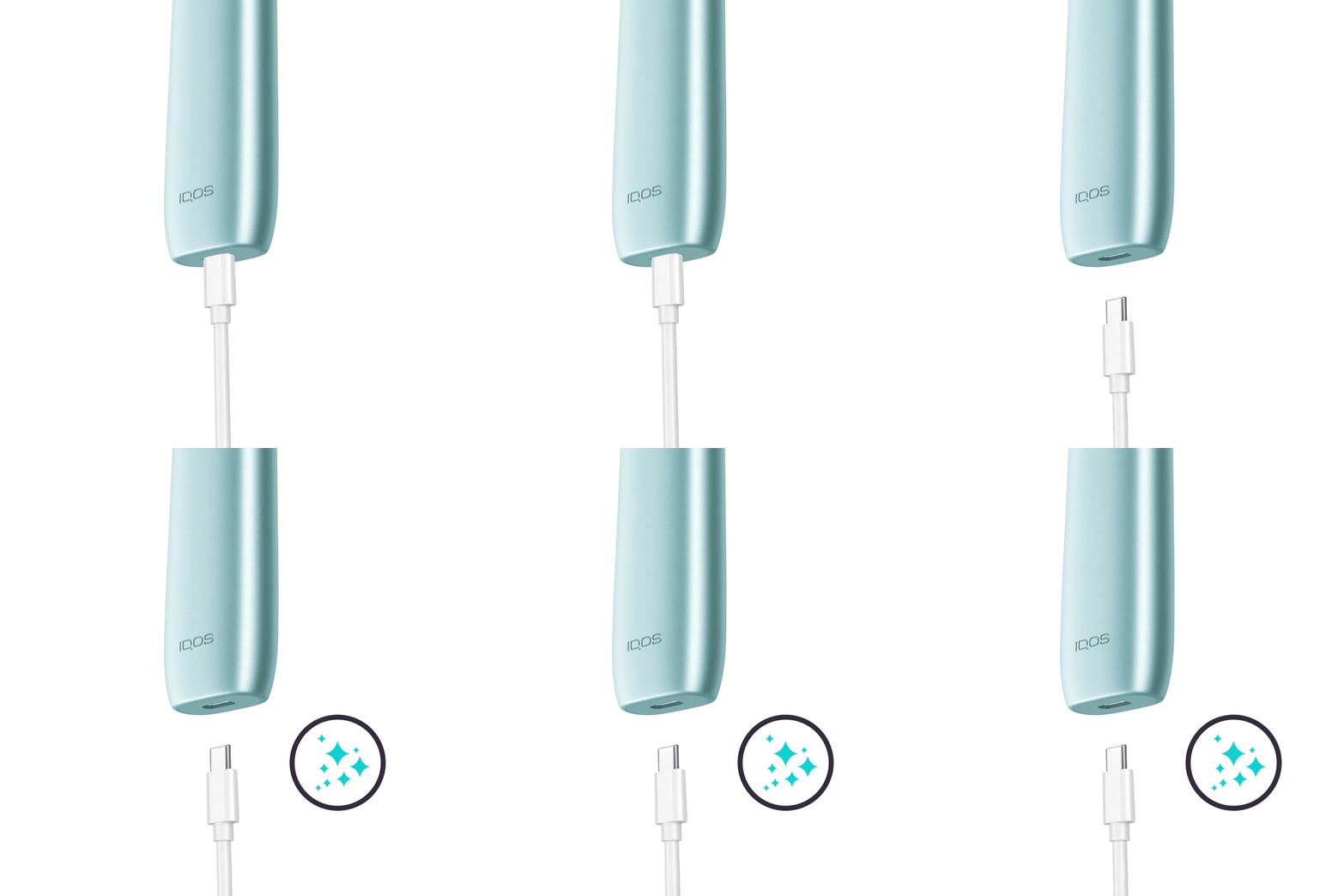
Проверьте порты на устройстве и адаптере. Убедитесь, что они чисты и удалите загрязнения, аккуратно продув с расстояния.
2. Пока устройство заряжается, индикаторы будут пульсировать. На полностью разряженном устройстве может потребоваться несколько секунд, чтобы индикаторы загорелись.
Заряжайте устройство пока 1 индикатор не начнёт гореть белым (заряд достиг 25%) и затем отключите устройство от зарядки.
Нажмите и удерживайте кнопку включения/выключения устройства в течение 10 секунд
Обратите внимание: после 4 секунд удерживания кнопки индикаторы загорятся, сигнализируя включение или выключение устройства. Для корректного проведения СБРОСА важно продолжить удерживать кнопку до 10 секунд с её нажатия, пока не выполнится сброс.
2. СБРОС будет подтверждён когда индикаторы загорятся, мигнут 2 раза, и затем покажут статус заряда устройства.
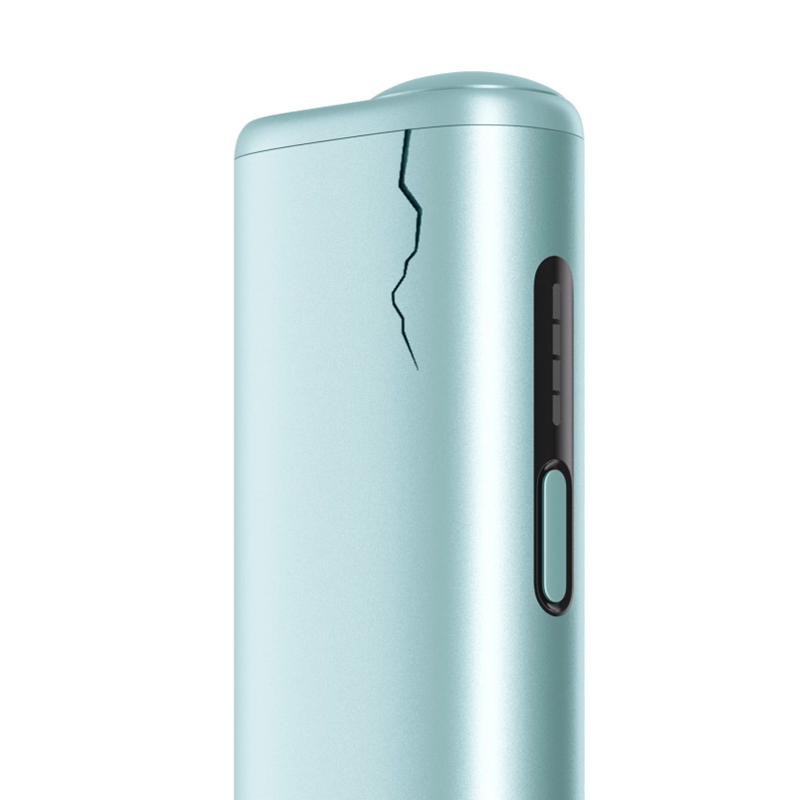
Проблемы с подключением Bluetooth, косметические повреждения (такие как царапины, вмятины, трещины на пластике, мелкие трещины, изменение цвета), а также повреждения или неисправности, вызванные естественным износом устройства, не входят в условия добровольной гарантии и программы защиты от случайных повреждений.
Если вы хотите связаться с представителем службы поддержки, перейдите на страницу «Свяжитесь с нами», чтобы выбрать удобный для вас канал.
Проблемы с подключением Bluetooth, косметические повреждения (такие как царапины, вмятины, трещины на пластике, мелкие трещины, изменение цвета), а также повреждения или неисправности, вызванные естественным износом устройства, не входят в условия добровольной гарантии и программы защиты от случайных повреждений.
Если вы хотите связаться с представителем службы поддержки, перейдите на страницу «Свяжитесь с нами», чтобы выбрать удобный для вас канал.
Сеанс не начинается автоматически при размещении стика
Возможно отключены функция Автостарт
Обратите внимание, что по умолчанию на новом устройстве активирован Автостарт и декативирована Блокировка.
Если стик размещён и автостарт декативирован, сеанс не начнётся автоматически.
Имейте ввиду, в случае если активирована Блокировка, верхний и нижний индикаторы будут гореть белым и сеанс нельзя будет начать ни автоматически, ни вручную.
Сеанс не начинается автоматически при размещении стика
Возможно стик SMARTCORE используется некорректно
1. IQOS ILUMA i ONE совместим только со сти ками SMARTCORE: убедитесь, что Вы используете стики SMARTCORE. Не используйте IQOS ILUMA i ONE с другими стиками, так как это может повредить устройство.
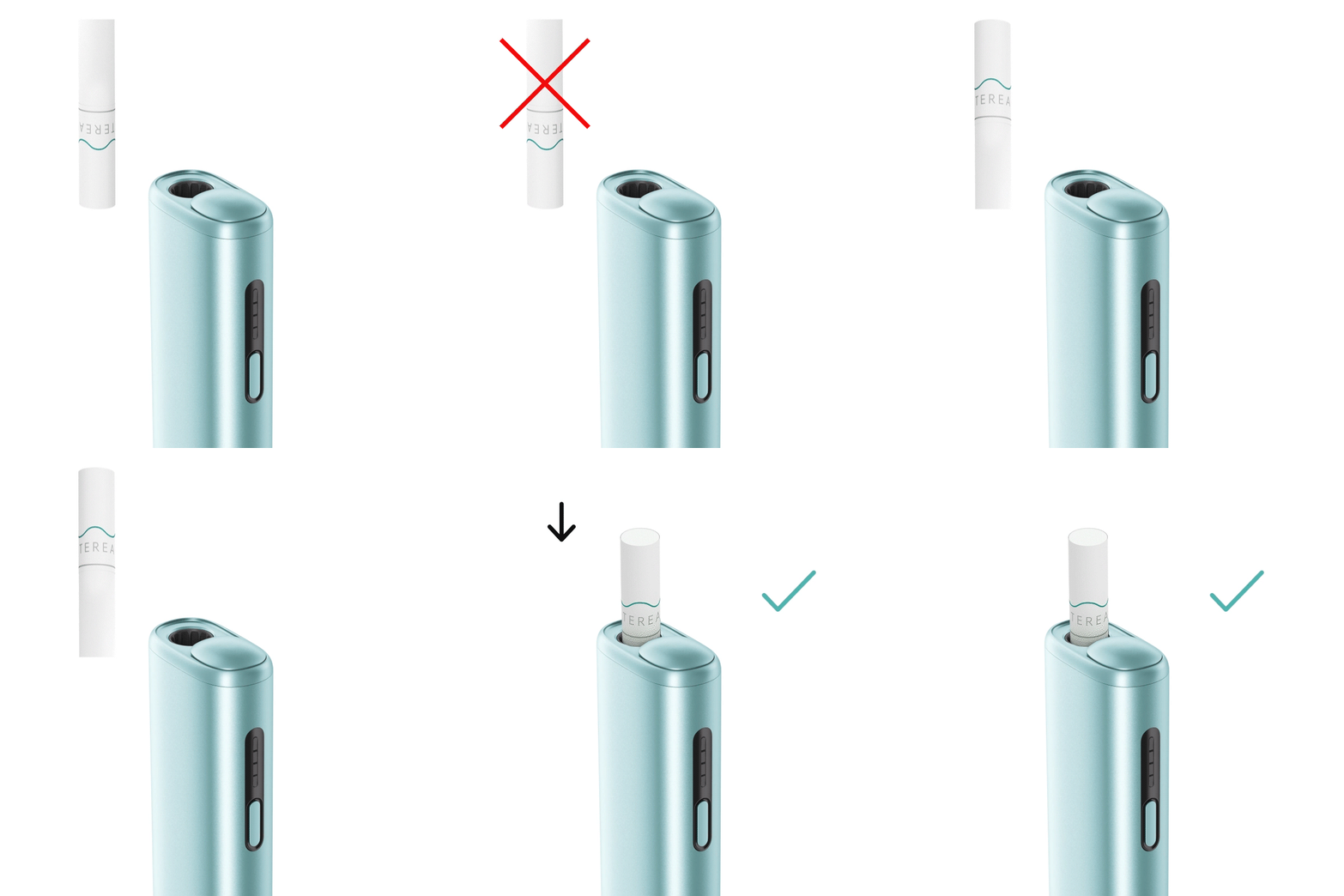
2. Убедитесь что стик SMARTCORE размещён в устройстве правильно и линия на стике находится над устройством.
3. Всегда используйте IQOS ILUMA i ONE в рабочем диапозоне температур, между 0°C и 40°C.
4. Попробуйте использовать другой стик SMARTCORE. Если возможно, используйте стик с другой пачки.
Корректно ли работает устройстве после этих шагов?
Сеанс не начинается автоматически при размещении стика
Проверьте, всегда ли происходит сбой Автостарта
Пожалуйста проверьте, всегда ли происходит сбой автостарта, или ситуативно.
Ситуативно автостарт может не срабатывать по по нескольким причинам, например некорректное размещение стика, калибровка устройства, низкий уровень заряда устройства.
Имейте ввиду, что это нормальное поведение устройства и оно работает корректно.
Проблемы с подключением Bluetooth, косметические повреждения (такие как царапины, вмятины, трещины на пластике, мелкие трещины, изменение цвета), а также повреждения или неисправности, вызванные естественным износом устройства, не входят в условия добровольной гарантии и программы защиты от случайных повреждений.
Если вы хотите связаться с представителем службы поддержки, перейдите на страницу «Свяжитесь с нами», чтобы выбрать удобный для вас канал.
Сеанс не начинается автоматически при размещении стика
Возможно стик SMARTCORE используется некорректно
1. IQOS ILUMA i ONE совместим только со стиками SMARTCORE: убедитесь, что Вы используете стики SMARTCORE. Не используйте IQOS ILUMA i ONE с другими стиками, так как это может повредить устройство.
2. Убедитесь что стик SMARTCORE размещён в устройстве правильно и линия на стике находится над устройством.
3. Всегда используйте IQOS ILUMA i ONE в рабочем диапозоне температур, между 0°C и 40°C.
4. Попробуйте использовать другой стик SMARTCORE. Если возможно, используйте стик с другой пачки.
Корректно ли работает устройстве после этих шагов?
Сеанс не начинается автоматически при размещении стика
Проверьте, всегда ли происходит сбой Автостарта
Пожалуйста проверьте, всегда ли происходит сбой автостарта, или ситуативно.
Ситуативно автостарт может не срабатывать по по нескольким причинам, например некорректное размещение стика, калибровка устройства, низкий уровень заряда устройства.
Имейте ввиду, что это нормальное поведение устройства и оно работает корректно.
Проблемы с подключением Bluetooth, косметические повреждения (такие как царапины, вмятины, трещины на пластике, мелкие трещины, изменение цвета), а также повреждения или неисправности, вызванные естественным износом устройства, не входят в условия добровольной гарантии и программы защиты от случайных повреждений.
Если вы хотите связаться с представителем службы поддержки, перейдите на страницу «Свяжитесь с нами», чтобы выбрать удобный для вас канал.
Для полной зарядки заряжайте устройство с помощью адаптера и кабеля на протяжении 90 минут.Когда устройство будет полностью заряжено, 4 индикатора загорятся и погаснут.
Если устройство полностью разряжено, может потребоваться несколько секунд чтобы загорелись индикаторы.
Проверьте порты на устройстве и адаптере. Убедитесь, что они чисты и удалите загрязнения, аккуратно продув с расстояния.
2. Пока устройство заряжается, индикаторы будут пульсировать. На полностью разряженном устройстве может потребоваться несколько секунд, чтобы индикаторы загорелись.
Заряжайте устройство пока 1 индикатор не начнёт гореть белым (заряд достиг 25%) и затем отключите устройство от зарядки.
Нажмите и удерживайте кнопку включения/выключения устройства в течение 10 секунд
Обратите внимание: после 4 секунд удерживания кнопки индикаторы загорятся, сигнализируя включение или выключение устройства. Для корректного проведения СБРОСА важно продолжить удерживать кнопку до 10 секунд с её нажатия, пока не выполнится сброс.
2. СБРОС будет подтверждён когда индикаторы загорятся, мигнут 2 раза, и затем покажут статус заряда устройства.
Проблемы с подключением Bluetooth, косметические повреждения (такие как царапины, вмятины, трещины на пластике, мелкие трещины, изменение цвета), а также повреждения или неисправности, вызванные естественным износом устройства, не входят в условия добровольной гарантии и программы защиты от случайных повреждений.
Если вы хотите связаться с представителем службы поддержки, перейдите на страницу «Свяжитесь с нами», чтобы выбрать удобный для вас канал.
Проблемы с подключением Bluetooth, косметические повреждения (такие как царапины, вмятины, трещины на пластике, мелкие трещины, изменение цвета), а также повреждения или неисправности, вызванные естественным износом устройства, не входят в условия добровольной гарантии и программы защиты от случайных повреждений.
Если вы хотите связаться с представителем службы поддержки, перейдите на страницу «Свяжитесь с нами», чтобы выбрать удобный для вас канал.
На странице Поддержки Вы сможете найти полезную информацию о том, как использовать устройство, обновить Програмное Обеспечение, и другую информацию. Посетить страницу Поддержки.
1. Before trying to remove the broken stick, make sure your device is switched off by pressing the button for 4 seconds. Allow it to cool down properly before attempting to remove the broken stick.
To confirm that the device is OFF, press the button quickly. If no lights appear, the device is off and it is safe to proceed with the extraction. If lights appear, repeat the previous step to turn off the device
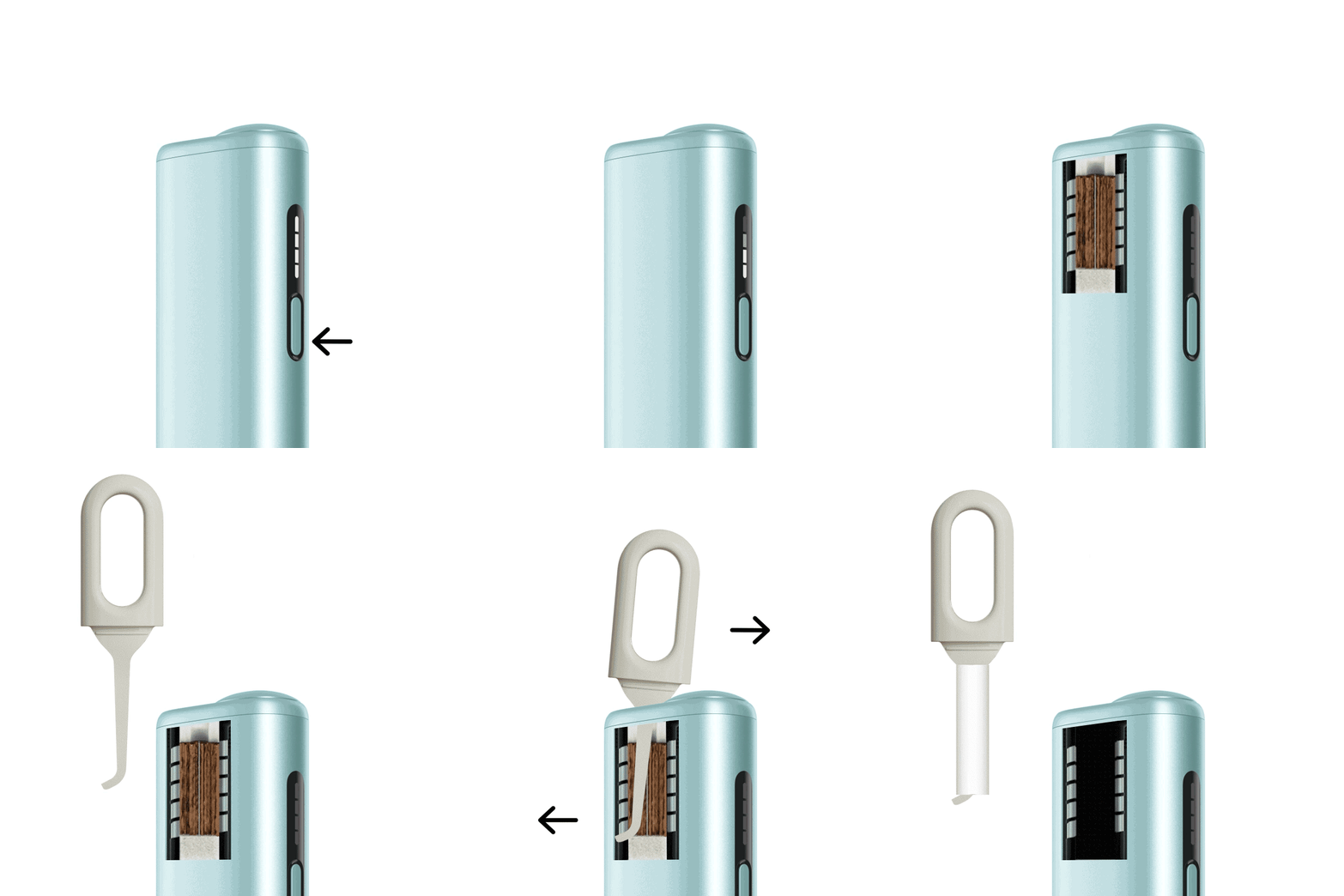
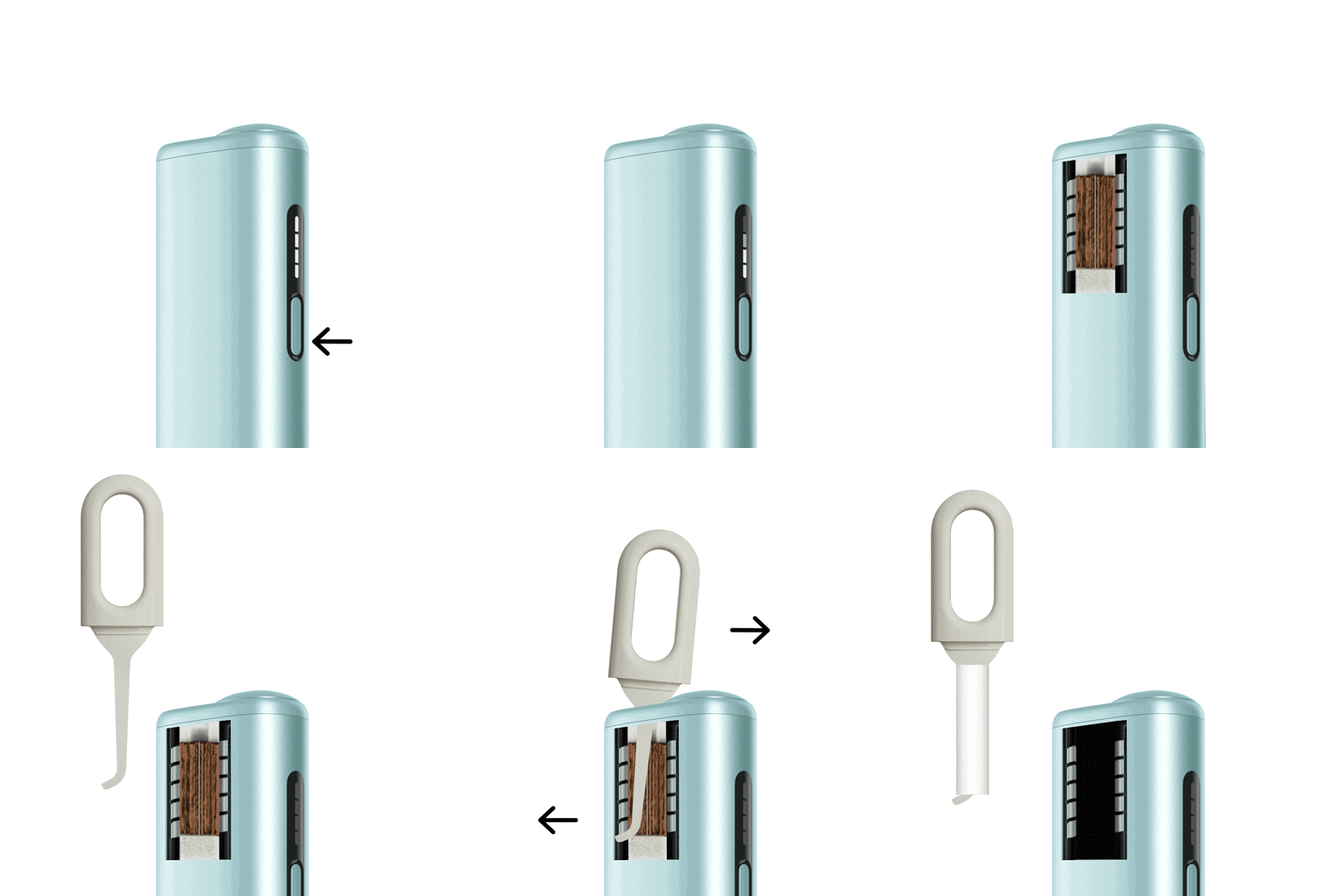
2. ILUMA stick remover tool has been developed to ensure that any broken SMARTCORE STICK stuck in the device can be removed as shown in the graphic and without damage to the device.
Click here to find out how to get an ILUMA stick remover. [Market to adapt according to local process in terms of “How to get an ILUMA stick remover”]
Please, follow the steps here below to remove the broken SMARTCORE stick using the ILUMA stick remover:
1. Make sure your device and SMARTCORE stick are cooled down before proceeding
2. Carefully insert the hook of the ILUMA Stick Remover in the device until the plastic top part of the tool touches the device.
3. Once fully inserted, tilt the ILUMA Stick Remover to the side with the end of the hook pushed toward the wall of the heating chamber, as demonstrated in the graphic.
4. Keeping the ILUMA Stick Remover in this position, slowly pull the stick out by sliding the ILUMA Stick Remover upwards.
5. Once you have removed the remaining part of the stick, look inside your device to ensure that there is no debris left in the bottom of the heating chamber
6. Once the stick has been removed successfully, turn on the device by pressing and holding the button for 4s then release; status Lights will turn ON slowly
7. Dispose of any waste as per your local waste regulation or collect and return them to us. If you need further support, please visit one of our IQOS retails stores
Please note: IQOS ILUMA i ONE is designed to be used only with SMARTCORE sticks . Do not use IQOS ILUMA i ONE and SMARTCORE STICKS with previous IQOS generations, as this may cause damage to your device.
Accidental Damage is a free of charge service for our customers. It is offered as a support to replace the products which lost the functionality, after being subject to the damages that are not covered by voluntary warranty (e.g. drops, contacts with liquids or abrasive agents)
If your device is eligible, we will place a replacement order for you!
To remove a broken SMARTCORE stick that got stuck in your device, please follow the below steps [MARKETS TO ADAPT. ONLY MARKETS THAT HAVE THE STICK REMOVER TOOL SHOULD IGNORE THIS PAGE AND MUST USE SLIDE 38]
1. Make sure your device and the SMARTCORE stick are cooled down before proceeding
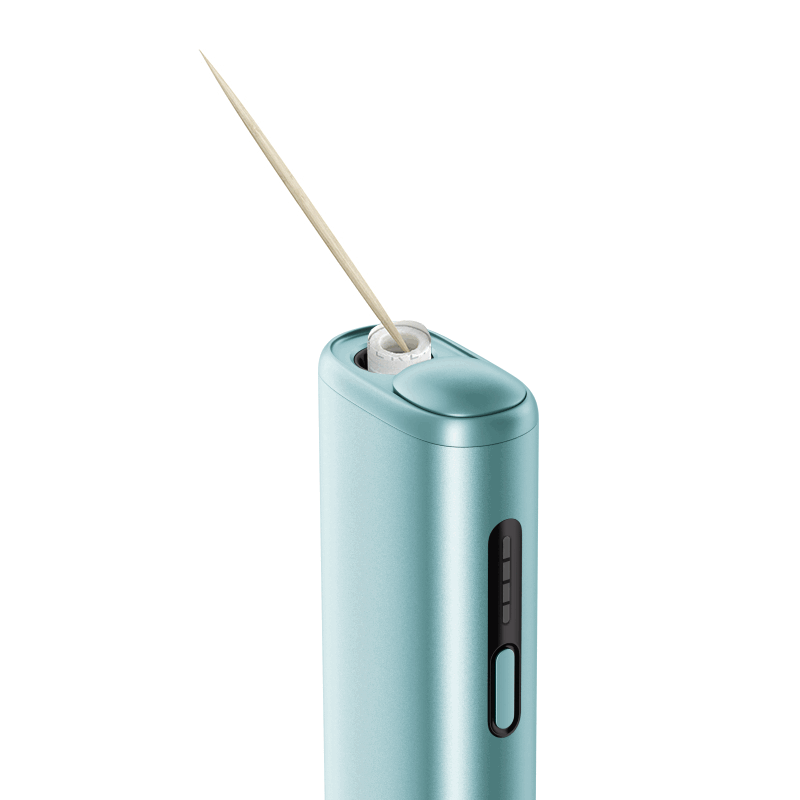
2. Use two fingers to carefully remove the broken SMARTCORE STICK. If it cannot be removed using your fingers, try using a toothpick or a pair of tweezers or a metal clip to remove the part of the stick that remains in the device.
3. Once you have removed the remaining part of SMARTCORE STICK, check inside your device to ensure that there is no debris left in the bottom of the heating chamber.
4. Once the stick has been removed successfully, turn on the device by pressing and holding the button for 4s then release; status Lights will turn ON slowly
5. Dispose of any waste as per your local waste regulation or collect and return them to us. If you need further support, please visit one of our IQOS retails stores
Please note: IQOS ILUMA i ONE is designed to be used only with SMARTCORE sticks . Do not use IQOS ILUMA i and SMARTCORE sticks with previous IQOS generations, as this may cause damage to your device.
Accidental Damage is a free of charge service for our customers. It is offered as a support to replace the products which lost the functionality, after being subject to the damages that are not covered by voluntary warranty (e.g. drops, contacts with liquids or abrasive agents)
If your device is eligible, we will place a replacement order for you!
Try using a new SMARTCORE Stick. Ensure it is correctly inserted (with the correct orientation and up to the line).
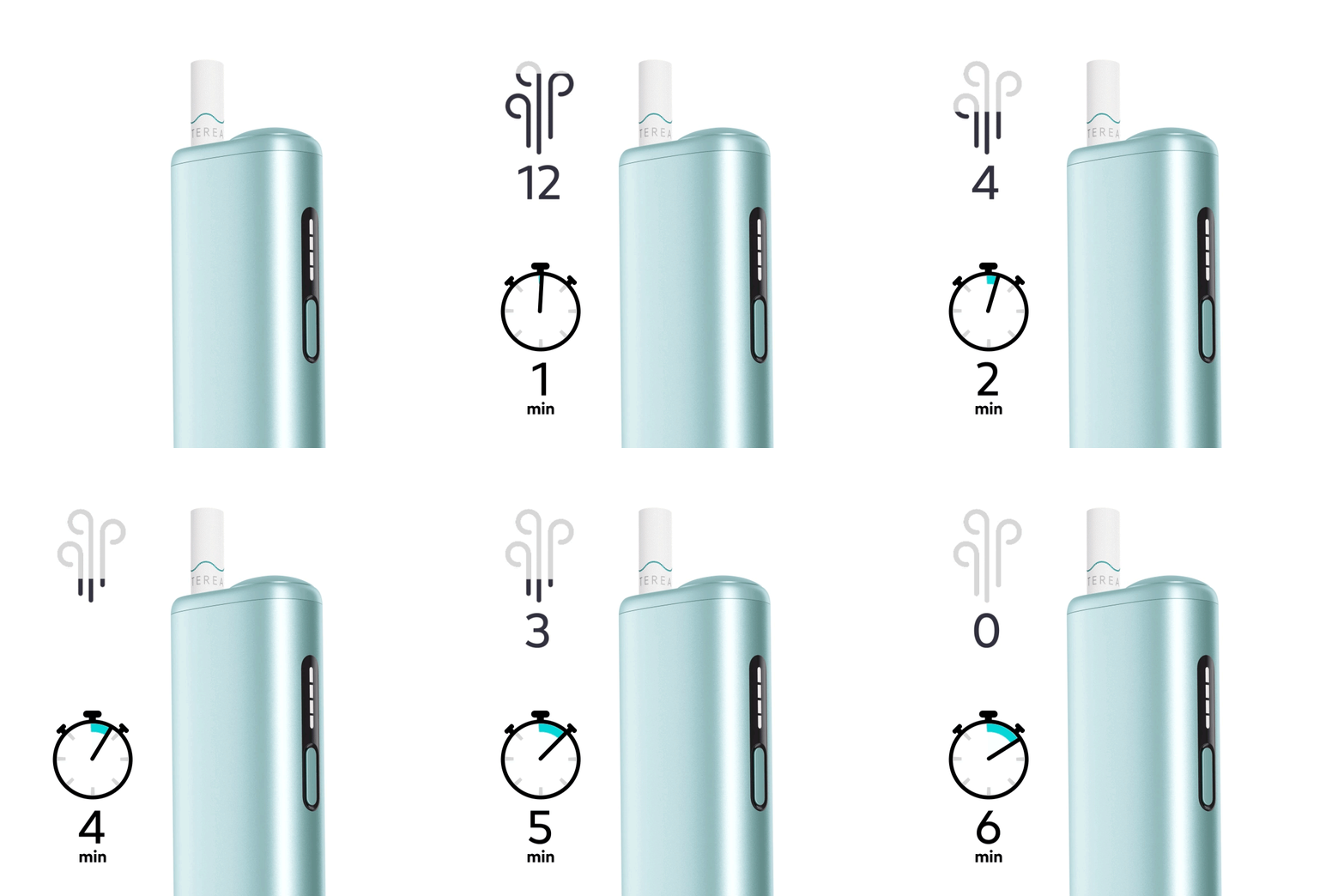
The device is designed to provide you experiences that each have up to 6 mins and/or 14 puffs whichever comes first. IQOS ILUMA i ONE is designed to be used only with SMARTCORE Stick. Do not use IQOS ILUMA i ONE and SMARTCORE sticks with previous IQOS generations, as this may cause damage to your device.
The device must heat up for 20 second, until 4 lights turn solid white and device vibrates.
Ensure that there are intervals (time) between puffs. Leaving time between puffs, allows the device to properly heat the tobacco and generate aerosol
Make sure that the stick is not pulled out or moved during experience and the device is operating within the correct temperature range (0-40°C).
FlexPuff is a feature that can be activated in the IQOS App (it is activated by default on new device).
How is it working:
If the experience reaches 6 mins, it will stop regardless of the amount of aerosol used or puffs taken.
Your device will analyse the consumed volume of aerosol and will automatically activate FlexPuff feature if determined amount of aerosol has not been consumed, and you as a user may be granted 4 extra puffs, that can be used within the remainder of the 6min. The bottom light will start blinking to signal the end of the experience
FlexPuff activation and number of puffs depend on individual usage patterns, thus extended experience might not apply to all adult consumers and/or experiences.
1. Перед тем как попытаться удалить сломанный стик, убедитесь, что устройство выключено, нажав кнопку на 4 секунды. Дайте ему полностью остыть, прежде чем приступать к удалению стика.
Чтобы убедиться, что устройство выключено, нажмите кнопку быстро. Если индикаторы не загорятся, устройство выключено, и можно безопасно продолжить извлечение. Если индикаторы загорятся, повторите предыдущий шаг, чтобы выключить устройство.
2. Инструмент для удаления палочек (стик ремувер) ILUMA был разработан для того, чтобы обеспечить удаление любого сломанного стика SMARTCORE, застрявшего в устройстве, как показано на изображении, и без повреждения устройства
Пожалуйста, выполните следующие шаги, чтобы удалить сломанный стик SMARTCORE с помощью стик ремувера:
1. Убедитесь, что ваше устройство и стик SMARTCORE остудились перед тем, как продолжить.
2. Аккуратно вставьте крючок съемника палочек ILUMA в устройство до тех пор, пока пластиковая верхняя часть инструмента не коснется устройства.
3. После полного погружения наклоните съемник ILUMA в сторону так, чтобы конец крючка был направлен к стенке нагревательной камеры, как показано на изображении.
4. Удерживая съемник ILUMA в этом положении, медленно вытяните палочку, скользя съемником ILUMA вверх.
5. После того как вы удалили оставшуюся часть стика, загляните внутрь устройства, чтобы убедиться, что на дне нагревательной камеры не осталось мусора.
6. После успешного удаления стика включите устройство, нажав и удерживая кнопку в течение 4 секунд, затем отпустите; индикаторы состояния будут медленно загораться.
7. Утилизируйте отходы в соответствии с местными правилами или соберите и верните их нам. Если вам нужна дополнительная помощь, посетите один из наших магазинов IQOS.
Пожалуйста, обратите внимание: IQOS ILUMA i ONE предназначен для использования только со стиками SMARTCORE. Не используйте IQOS ILUMA i ONE и стики SMARTCORE с предыдущими поколениями IQOS, так как это может привести к повреждению вашего устройства.
Проблемы с подключением Bluetooth, косметические повреждения (такие как царапины, вмятины, трещины на пластике, мелкие трещины, изменение цвета), а также повреждения или неисправности, вызванные естественным износом устройства, не входят в условия добровольной гарантии и программы защиты от случайных повреждений.
Если вы хотите связаться с представителем службы поддержки, перейдите на страницу «Свяжитесь с нами», чтобы выбрать удобный для вас канал.
1. Убедитесь, что ваше устройство и стик SMARTCORE остудились, прежде чем продолжить
2. Используйте два пальца, чтобы аккуратно удалить сломанный стик SMARTCORE. Если его не удаётся вынуть пальцами, попробуйте использовать зубочистку, пинцет или металлическую скрепку, чтобы извлечь оставшуюся часть стика из устройства.
3. После того как вы удалили оставшуюся часть стика SMARTCORE, проверьте внутреннюю часть устройства, чтобы убедиться, что на дне нагревательной камеры не осталось мусора
4. После того как стик успешно удалён, включите устройство, нажав и удерживая кнопку в течение 4 секунд, затем отпустите; индикаторы состояния загорятся медленно.
5. Утилизируйте все отходы в соответствии с местными нормами или соберите их и верните нам. Если вам нужна дополнительная помощь, пожалуйста, посетите один из наших магазинов IQOS.
6. Пожалуйста, обратите внимание: IQOS ILUMA i ONE предназначен для использования только со стиками SMARTCORE. Не используйте IQOS ILUMA i ONE с другими типами стиков.
Проблемы с подключением Bluetooth, косметические повреждения (такие как царапины, вмятины, трещины на пластике, мелкие трещины, изменение цвета), а также повреждения или неисправности, вызванные естественным износом устройства, не входят в условия добровольной гарантии и программы защиты от случайных повреждений.
Если вы хотите связаться с представителем службы поддержки, перейдите на страницу «Свяжитесь с нами», чтобы выбрать удобный для вас канал.
Попробуйте использовать новый стик SMARTCORE. Убедитесь, что он корректно размещён (правильной стороной, до линии на стике).
Устройство предоставляет сеанс длительностью до 6 минут или 14 затяжек, смотря что наступит раньше. IQOS ILUMA i ONE совместим только со стиками SMARTCORE. Не используйте IQOS ILUMA i ONE и стики SMARTCORE с предыдущими поколениями IQOS, это может повредить устройство.
Устройство должно нагреться в течение 20 секунд, пока 4 индикатора не загорятся и устройство не завибрирует.
Убедитесь, что стик не сдвинут и не вытянут во время сеанса, а устройство находится в диапозоне рабочих температур (0-40°C).
Корректно ли работает устройстве после этих шагов?
Возможно Вам нужно правильно использовать FlexPuff
Функция FlexPuff может быть активирована в приложении IQOS App (она по умолчанию активирована на новом устройстве).
Как она работает:
Если сеанс достигнет 6 минут, он прекратится вне зависимости от количества использованного аэрозоля или сделанных затяжек.
Устройство анализирует количество использованного аэрозоля и автоматически активирует функцию FlexPuff если не было использовано определённое количество аэрозоля. Пользователю могут быть предоставлены 4 дополнительные затяжки, которые могут быть использованы в течение оставшегося времени сеанса (в рамках 6 минут).
Активация FlexPuff и количество затяжек зависит от индивидуальных привычек пользователя, поэтому может быть доступна не всем совершеннолетним пользователям/не для всех сеансов.
Корректно ли работает устройстве после этих шагов?
На странице Поддержки Вы сможете найти полезную информацию о том, как использовать устройство, обновить Програмное Обеспечение, и другую информацию. Посетить страницу Поддержки.
A- The customer might not be using the device fully charged
B- The device might be outside of the operating temperature
C- Customer’s device battery capacity might be degraded by time – which is normally out of warranty
COMMUNICATE:
The device is designed for up to 20 experiences, only when it is FULLY Charged
CONFIRM TOGETHER WITH THE CONSUMER:
1. Ensure that the charging ports on both the device and the charging cable are clean and free from contamination. If not, charging will be slowed down and the time that the device need to fully charged will be increased.
2. For safe use and optimal charging, you have three options (use the AC Power Adaptor from the previous IQOS devices, purchase it separately in IQOS stores or on iqos.com, use a 3rd party Certified AC Power Adaptor (with the safety certification mark)
3. During charging, the lights will pulse. Charge level can be confirmed with a brief press and release of the button. A fully charge takes approximately 90 mins. The 4 strip lights will turn solid white and turn off when fully charged.
4. Once the device is fully charged, use it as usual until it is fully discharged. Always use the device within the operating temperature (0 and 40°C), unless an experience could be interrupted.
5. After these steps, with a full charge, can the customer’s device provider up to 20 experiences?
DECIDE:
According to the above steps and the consumer’s claim, make the decision;
Option A: Customer’s device can be charged up to 20 experiences, therefore, DO NOT replace.
Option B: Customer’s device cannot be charge and used up to 20 experience. Proceed with the next step communication
Customer’s device battery capacity might be degraded by time – which is normally out of warranty
COMMUNICATE:
As any other electronic devices, the battery performance of the device reduces over time. This is a normal situation for a battery performance on electronics.
The device is rated to be used between 0 and 40deg C. If used outside, could stop an experience or affect battery life.
The reduced battery performance may affect the charging capacity of your device.
According to the electronics industry standards and our warranty terms, battery degradations are out of warranty.
However, our customer’s satisfaction is our top priority.
CONFIRM WITH CONSUMER:
Check whether there is a device failure, or battery degradation. Device failure means that the number of experiences provided (when device is fully charged) is suddenly dropped by multiple experiences. (e.g. when the number of experiences drop from 20 to 12)
Only replace the device if there is a sudden drop in number of experiences provided, as apposed to slow degradation
Choose eligibility, if there is a sudden drop on the experiences or choose Not covered, if it is something gradual.
Within “Get Support” page, you can find useful tip and tricks, firmware update and more information about your device usage and maintenance. Visit get support page!
1. Перед тем как попытаться удалить сломанный стик, убедитесь, что устройство выключено, нажав кнопку на 4 секунды. Дайте ему полностью остыть, прежде чем приступать к удалению стика.
Чтобы убедиться, что устройство выключено, нажмите кнопку быстро. Если индикаторы не загорятся, устройство выключено, и можно безопасно продолжить извлечение. Если индикаторы загорятся, повторите предыдущий шаг, чтобы выключить устройство.
2. Инструмент для удаления палочек (стик ремувер) ILUMA был разработан для того, чтобы обеспечить удаление любого сломанного стика SMARTCORE, застрявшего в устройстве, как показано на изображении, и без повреждения устройства.
Пожалуйста, выполните следующие шаги, чтобы удалить сломанный стик SMARTCORE с помощью стик ремувера:
1. Убедитесь, что ваше устройство и стик SMARTCORE остудились перед тем, как продолжить.
2. Аккуратно вставьте крючок съемника палочек ILUMA в устройство до тех пор, пока пластиковая верхняя часть инструмента не коснется устройства.
3. После полного погружения наклоните съемник ILUMA в сторону так, чтобы конец крючка был направлен к стенке нагревательной камеры, как показано на изображении.
4. Удерживая съемник ILUMA в этом положении, медленно вытяните палочку, скользя съемником ILUMA вверх.
5. После того как вы удалили оставшуюся часть стика, загляните внутрь устройства, чтобы убедиться, что на дне нагревательной камеры не осталось мусора.
6. После успешного удаления стика включите устройство, нажав и удерживая кнопку в течение 4 секунд, затем отпустите; индикаторы состояния будут медленно загораться.
7. Утилизируйте отходы в соответствии с местными правилами или соберите и верните их нам. Если вам нужна дополнительная помощь, посетите один из наших магазинов IQOS.
Пожалуйста, обратите внимание: IQOS ILUMA i ONE предназначен для использования только со стиками SMARTCORE. Не используйте IQOS ILUMA i ONE и стики SMARTCORE с предыдущими поколениями IQOS, так как это может привести к повреждению вашего устройства.
Проблемы с подключением Bluetooth, косметические повреждения (такие как царапины, вмятины, трещины на пластике, мелкие трещины, изменение цвета), а также повреждения или неисправности, вызванные естественным износом устройства, не входят в условия добровольной гарантии и программы защиты от случайных повреждений.
Если вы хотите связаться с представителем службы поддержки, перейдите на страницу «Свяжитесь с нами», чтобы выбрать удобный для вас канал.
1. Убедитесь, что ваше устройство и стик SMARTCORE остудились, прежде чем продолжить
2. Используйте два пальца, чтобы аккуратно удалить сломанный стик SMARTCORE. Если его не удаётся вынуть пальцами, попробуйте использовать зубочистку, пинцет или металлическую скрепку, чтобы извлечь оставшуюся часть стика из устройства.
3. После того как вы удалили оставшуюся часть стика SMARTCORE, проверьте внутреннюю часть устройства, чтобы убедиться, что на дне нагревательной камеры не осталось мусора.
4. После того как стик успешно удалён, включите устройство, нажав и удерживая кнопку в течение 4 секунд, затем отпустите; индикаторы состояния загорятся медленно.
5. Утилизируйте все отходы в соответствии с местными нормами или соберите их и верните нам. Если вам нужна дополнительная помощь, пожалуйста, посетите один из наших магазинов IQOS.
6. Пожалуйста, обратите внимание: IQOS ILUMA i ONE предназначен для использования только со стиками SMARTCORE. Не используйте IQOS ILUMA i ONE с другими типами стиков.
Проблемы с подключением Bluetooth, косметические повреждения (такие как царапины, вмятины, трещины на пластике, мелкие трещины, изменение цвета), а также повреждения или неисправности, вызванные естественным износом устройства, не входят в условия добровольной гарантии и программы защиты от случайных повреждений.
Если вы хотите связаться с представителем службы поддержки, перейдите на страницу «Свяжитесь с нами», чтобы выбрать удобный для вас канал.
Проблемы с подключением Bluetooth, косметические повреждения (такие как царапины, вмятины, трещины на пластике, мелкие трещины, изменение цвета), а также повреждения или неисправности, вызванные естественным износом устройства, не входят в условия добровольной гарантии и программы защиты от случайных повреждений.
Если вы хотите связаться с представителем службы поддержки, перейдите на страницу «Свяжитесь с нами», чтобы выбрать удобный для вас канал.
Проблемы с подключением Bluetooth, косметические повреждения (такие как царапины, вмятины, трещины на пластике, мелкие трещины, изменение цвета), а также повреждения или неисправности, вызванные естественным износом устройства, не входят в условия добровольной гарантии и программы защиты от случайных повреждений.
Если вы хотите связаться с представителем службы поддержки, перейдите на страницу «Свяжитесь с нами», чтобы выбрать удобный для вас канал.
Проблемы с подключением Bluetooth, косметические повреждения (такие как царапины, вмятины, трещины на пластике, мелкие трещины, изменение цвета), а также повреждения или неисправности, вызванные естественным износом устройства, не входят в условия добровольной гарантии и программы защиты от случайных повреждений.
Если вы хотите связаться с представителем службы поддержки, перейдите на страницу «Свяжитесь с нами», чтобы выбрать удобный для вас канал.
1. Нажмите и удерживайте кнопку Вкл/Выкл на устройстве в течение 10 секунд, пока индикаторы состояния не погаснут.
Пожалуйста, обратите внимание: если ваш IQOS ILUMA i ONE был выключен на момент сброса, то при нажатии кнопки через первые 4 секунды устройство включится: индикаторы загорятся, и устройство завибрирует. Чтобы выполнить сброс правильно, важно продолжать удерживать кнопку в течение 10 секунд.
2. Сброс подтверждается, когда индикаторы состояния загораются, дважды быстро мигают, затем плавно усиливаются, после чего отображается текущий уровень заряда устройства
Устройство подключается правильно сейчас? Если устройство не вибрирует, когда ожидается, или вибрирует постоянно, пожалуйста, выберите «НЕТ».
Overheating or plastic softening around the USB charging port/cable
[Knowledge only, NOT to communicate]
A- This can happen whilst charging only. It can also be described by the user as melting
B- This can be caused by contamination in the USB connectors that can interfere with the transmission of the current and cause overheating. Refer to Product Notification PN006 for further details.
COMMUNICATE:
Inform the customer that contamination such as fluff, dirt, dust or moisture in the USB connectors can interfere with the transmission of current from the AC power adaptor to the device and cause overheating.
Advice to let the device cool down before handling it.
Accidental Damage is a free of charge service for our customers. It is offered as a support to replace the products which lost the functionality, after being subject to the damages that are not covered by voluntary warranty (e.g. drops, contacts with liquids or abrasive agents)
If your device is eligible, we will place a replacement order for you!
Overheating or plastic softening around the USB charging port/cable
[Knowledge only, NOT to communicate]
A- This can happen whilst charging only. It can also be described by the user as melting
B- This can be caused by contamination in the USB connectors that can interfere with the transmission of the current and cause overheating. Refer to Product Notification PN006 for further details.
CONFIRM TOGETHER WITH THE CONSUMER::
1. Ask to clean or dry the USB port of the device.
Suggest to not use metal tool to clean the device in order to avoid damaging it.
Within “Get Support” page, you can find useful tip and tricks, firmware update and more information about your device usage and maintenance. Visit get support page!
Overheating or plastic softening around the USB charging port/cable
[Knowledge only, NOT to communicate]
A- This can happen whilst charging only. It can also be described by the user as melting
B- This can be caused by contamination in the USB connectors that can interfere with the transmission of the current and cause overheating. Refer to Product Notification PN006 for further details.
CONFIRM TOGETHER WITH THE CONSUMER:
Ask to clean or dry the USB port of on the charging cable.
Try charging your device port again. Do not leave the device unattended for the first few minutes of charge to check for potential overheating
Accidental Damage is a free of charge service for our customers. It is offered as a support to replace the products which lost the functionality, after being subject to the damages that are not covered by voluntary warranty (e.g. drops, contacts with liquids or abrasive agents)
If your device is eligible, we will place a replacement order for you!
Я не смог найти свою проблему среди этих вариантов
Давайте попробуем перезагрузить устройство
Давайте выполним перезагрузку:
1. Нажмите и удерживайте кнопку ВКЛ/ВЫКЛ на устройстве в течение 10 секунд, пока индикаторы состояния не погаснут
Обратите внимание: Если ваш IQOS ILUMA i ONE был выключен на момент СБРОСА, то при нажатии кнопки через первые 4 секунды устройство включится: индикаторы загорятся, и устройство завибрирует. Чтобы корректно выполнить СБРОС, важно удерживать кнопку непрерывно в течение 10 секунд.
2. Перезагрузка подтверждается, когда индикаторы состояния загорятся, дважды быстро мигнут, затем плавно засветятся, после чего будет показан текущий уровень заряда устройства.
Я не смог найти свою проблему среди этих вариантов
Убедитесь, что вы используете стик SMARTCORE
1. IQOS ILUMA i ONE предназначен для использования только со стиками SMARTCORE: убедитесь, что вы используете стик SMARTCORE. Не используйте IQOS ILUMA i ONE и палочки SMARTCORE с предыдущими поколениями IQOS, так как это может привести к повреждению устройства.
2. Убедитесь, что стики SMARTCORE размещены в правильном направлении, а линия находится чуть выше верхней части устройства.
3. Попробуйте использовать другой стик SMARTCORE, размещённый правильно. Если возможно, возьмите стик из другой пачки.
Пожалуйста, подтвердите, что Вы являетесь совершеннолетним потребителем никотиносодержащих или табачных изделий.
Пожалуйста, подтвердите, что Вы являетесь совершеннолетним потребителем никотиносодержащих или табачных изделий.
Вы действительно старше 18 лет и Вы проживаете в Кыргызстане?
Этот сайт содержит информацию о товарах, реализуемых в Кыргызской Республике, для потребителей, которые являются курильщиками старше 18 лет. Продолжая использовать сайт, вы подтверждаете, что проживаете в Кыргызской Республике и желаете ознакомиться с необходимой информацией об изготовителе (продавце) и реализуемых им товарах в соответствии с законодательством Кыргызской Республики.
Country redirect
Обратите внимание на то, что этот сайт предназначен для Кыргызстана. Для того чтобы обеспечить соблюдение местных законодательных требований, мы должны перенаправить Вас в Вашу страну.