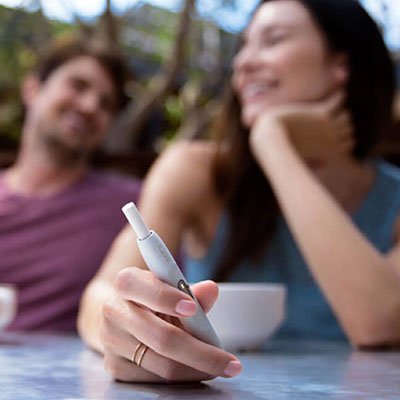
На странице Поддержки Вы сможете найти полезную информацию о том, как использовать устройство, обновить Програмное Обеспечение, и другую информацию. Посетить страницу Поддержки.
1. Confirm if the customer gets two consecutive experiences
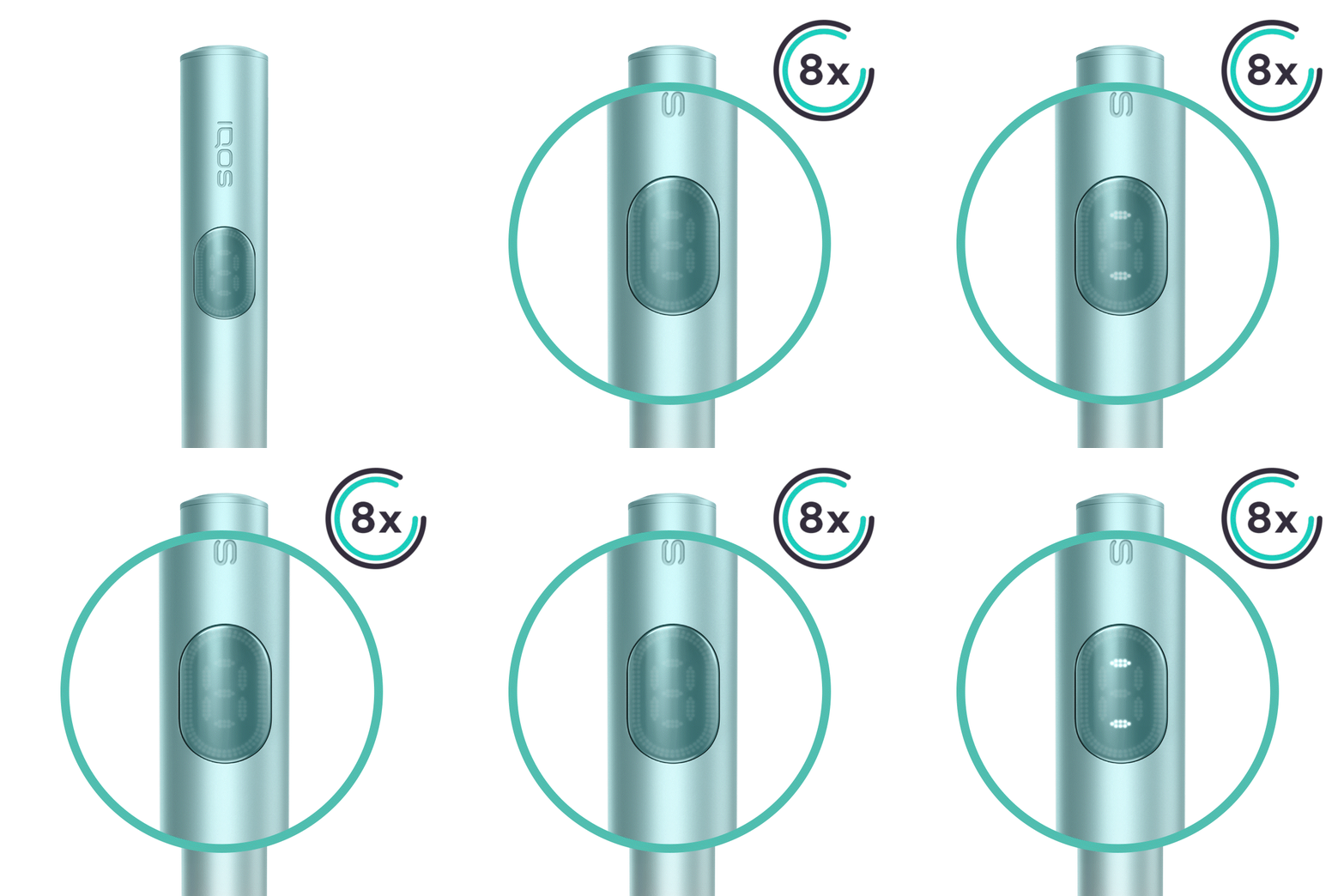
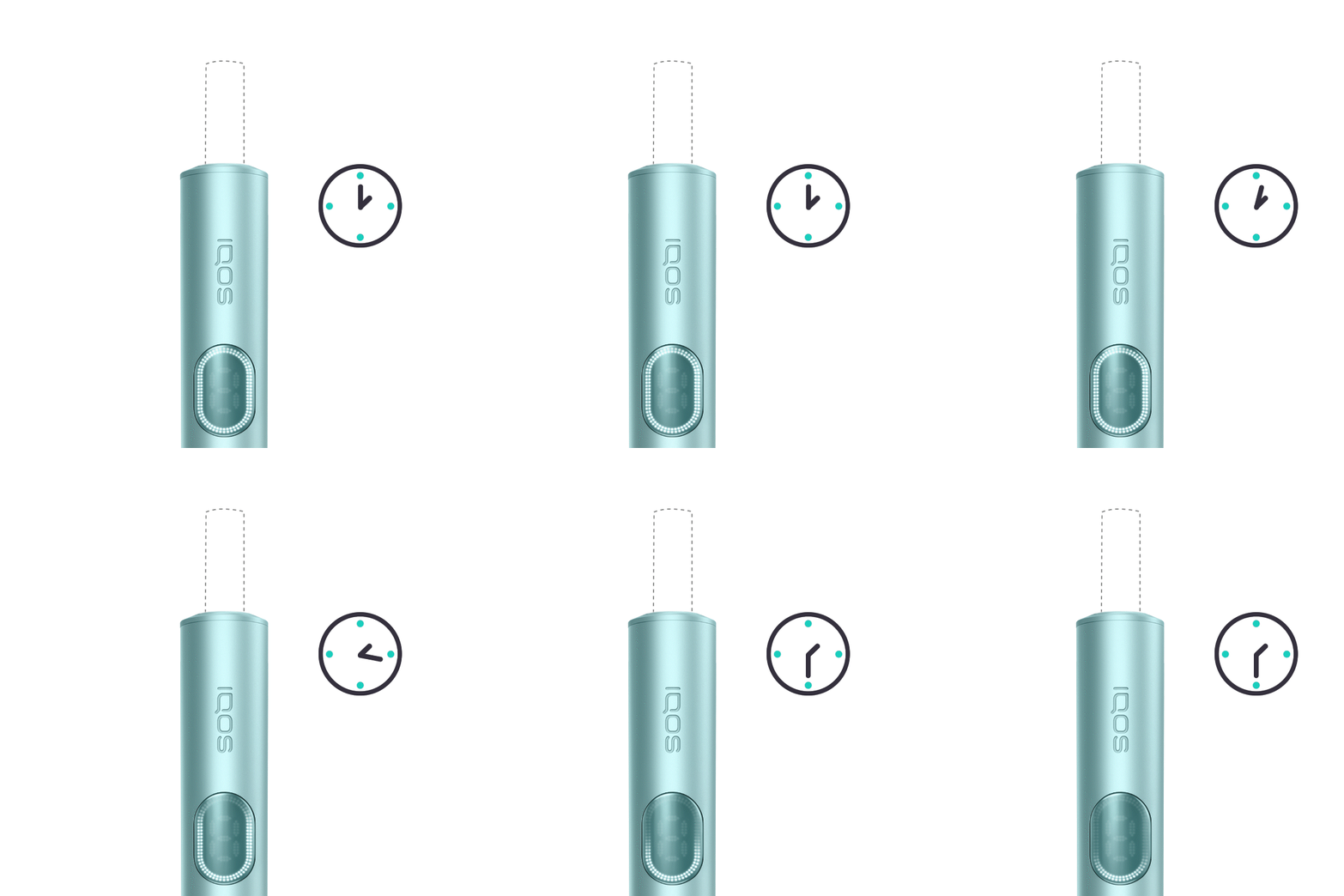
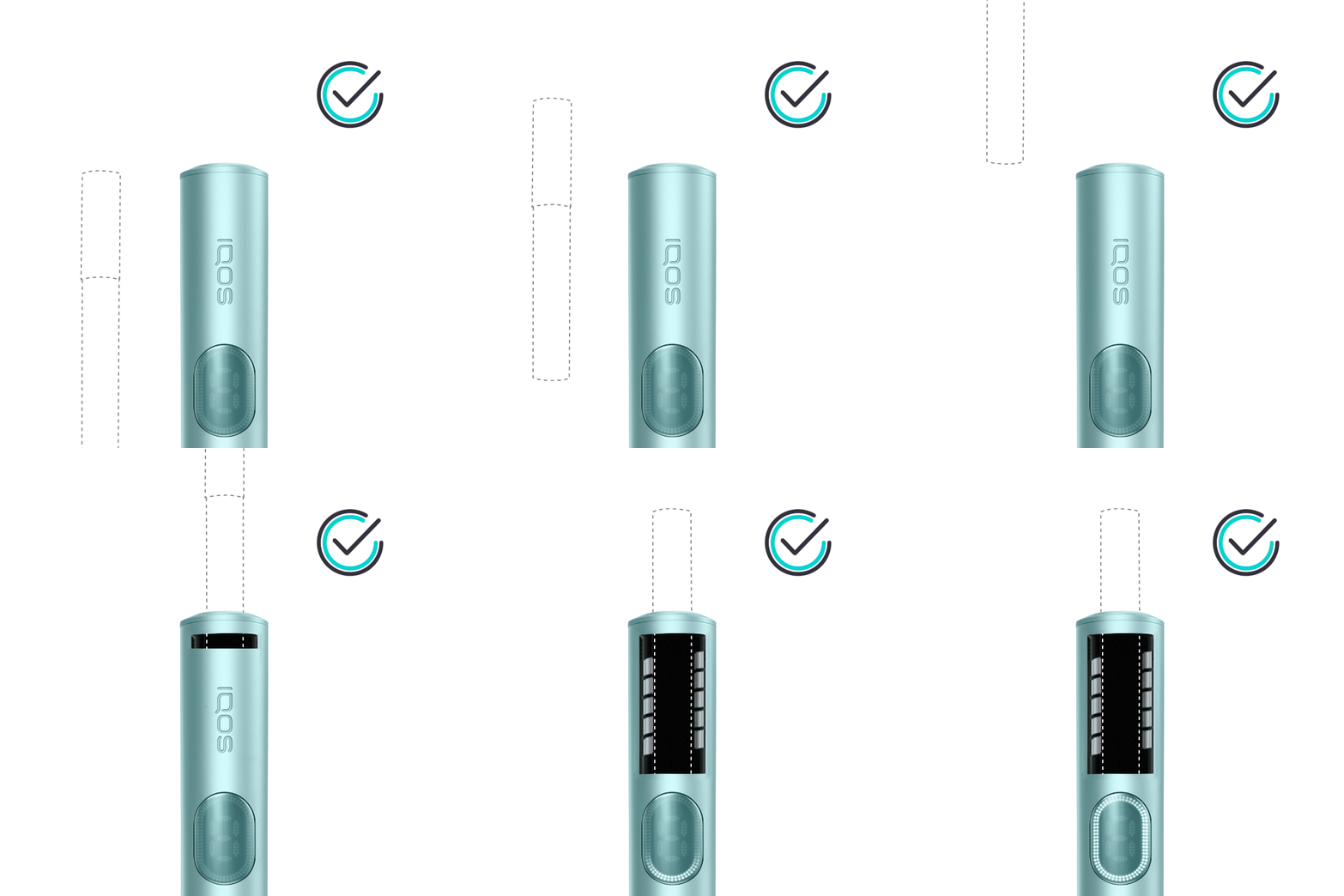
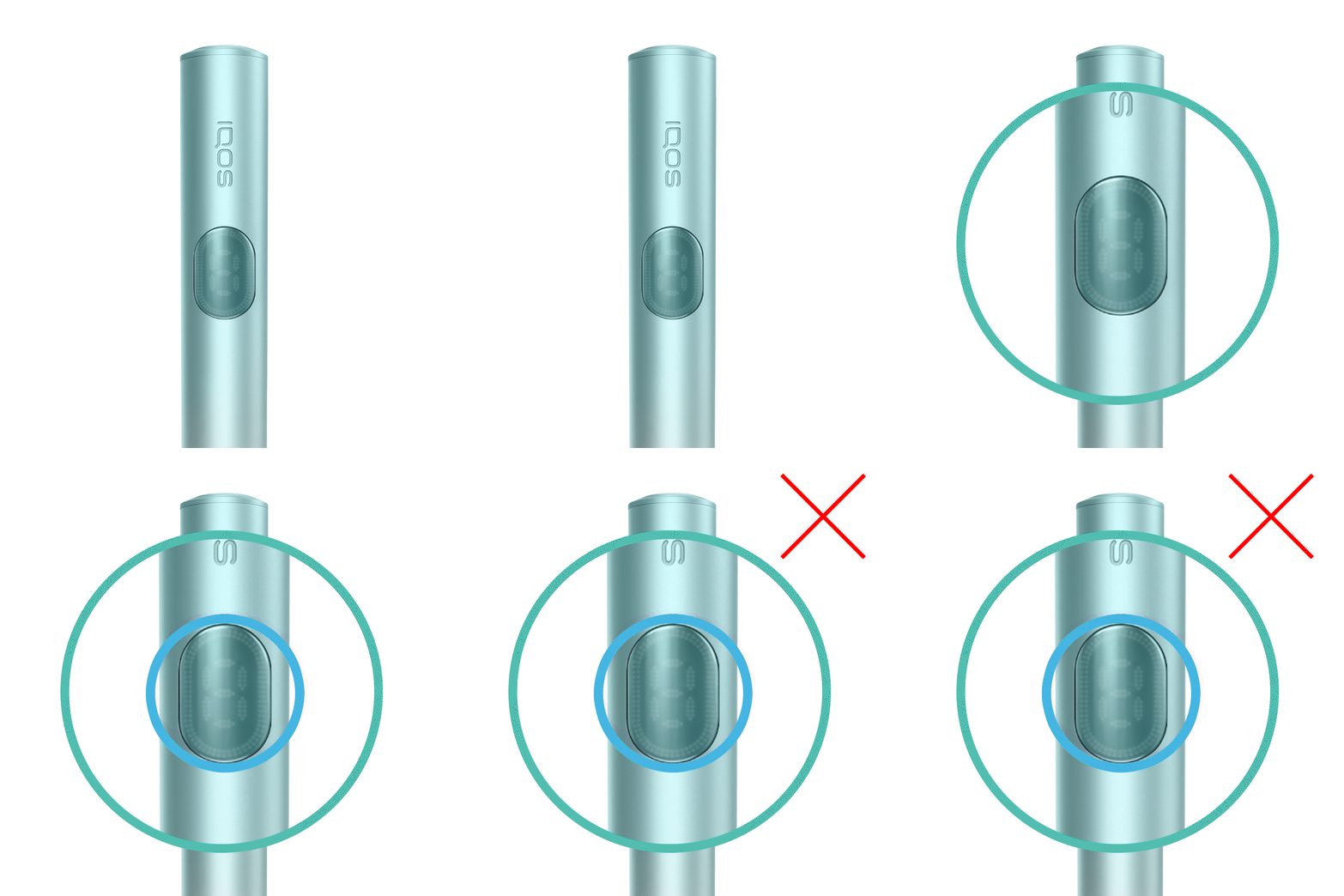
1 horizontal line in the middle of the Touch Screen blinking 8 times: The first experience just finished
2 horizontal lines (1 on the top and 1 on the bottom of the Touch Screen) blinking 8 times: the second experience just finished
Keep in mind that these horizontal lines will exist when the battery is degraded and then consumer is no longer able either to get 1 or 2 experiences.
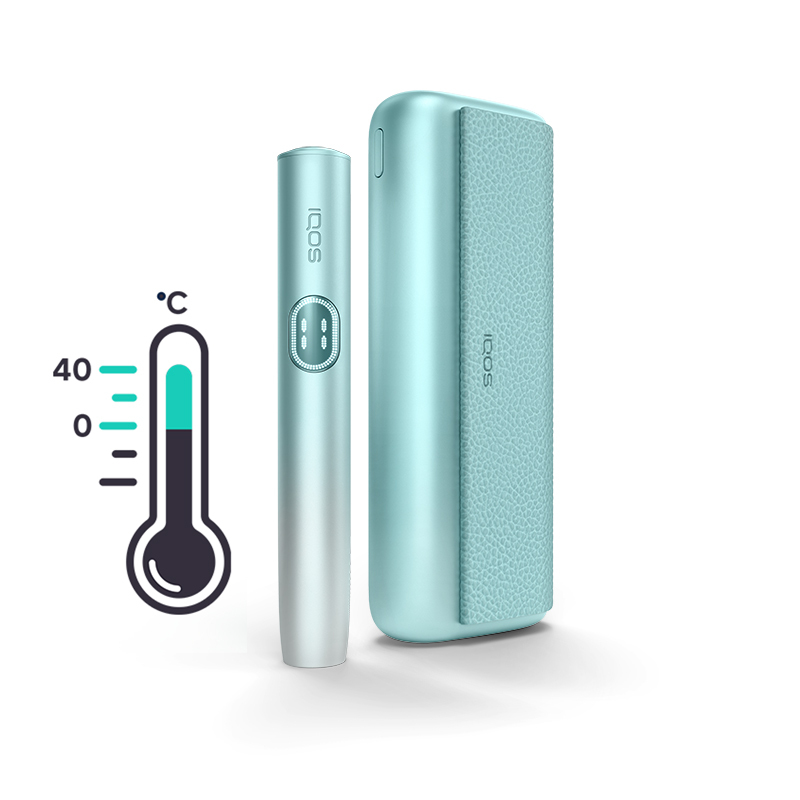
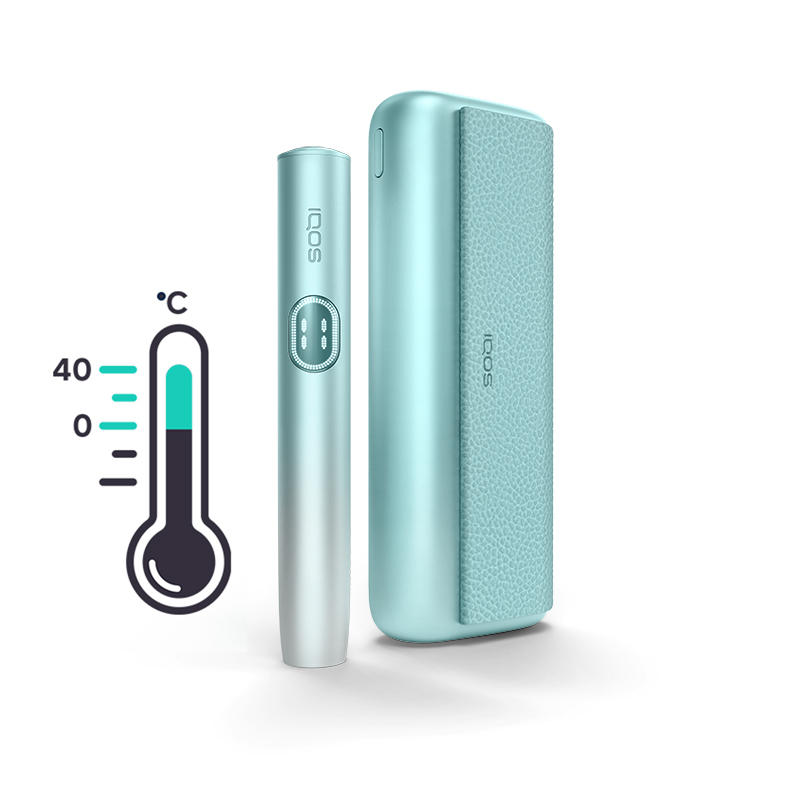
It might happen that the number of experiences and its duration can become shorter or even missing due to the battery degradation. In order to slow the battery degradation process, we recommend charging your device within the recommended temperature zone(between 0 and 40°C), not keeping it discharged for long periods of time and using the charging cables and AC power adaptors, as per the user guides.
Is a fully charged Holder able to deliver two consecutive experiences?
Возможно, программное обеспечение вашего устройства требует перезагрузку.
Когда буква «E» мигает 3 раза, это означает ошибку держателя.
1. Выполним перезагрузку :
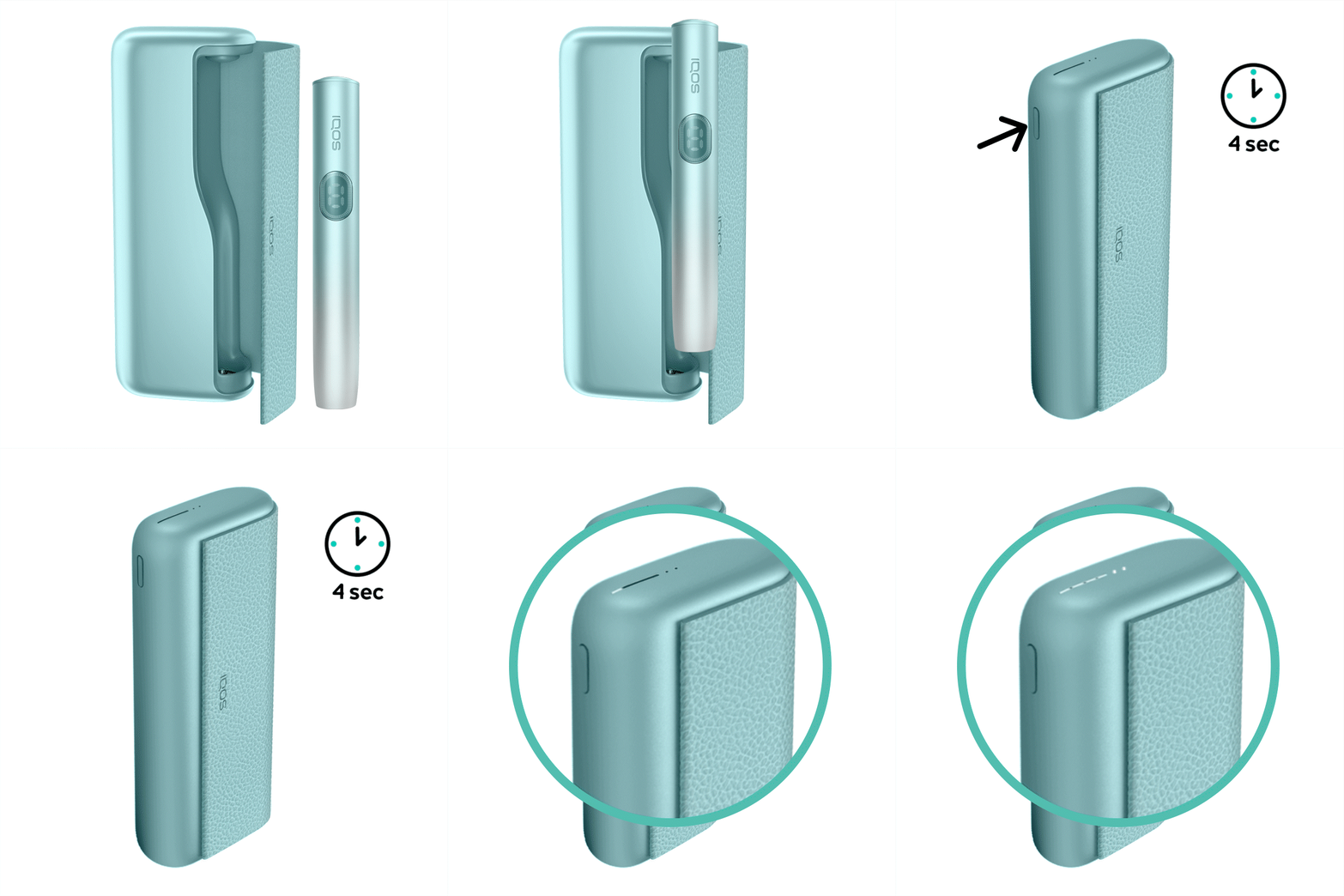
Поместите держатель в зарядное устройство . Убедитесь, что он установлен правильно.
Нажмите и удерживайте кнопку включения на зарядном устройстве в течение 10 секунд.
Важно: если IQOS ILUMA i PRIME был выключен на момент перезагрузки, при нажатии кнопки индикаторы загорятся через 4 секунды, показывая, что устройство включается или выключается. Чтобы корректно выполнить перезагрузку, необходимо удерживать кнопку непрерывно 10 секунд, пока процесс сброса не завершится.
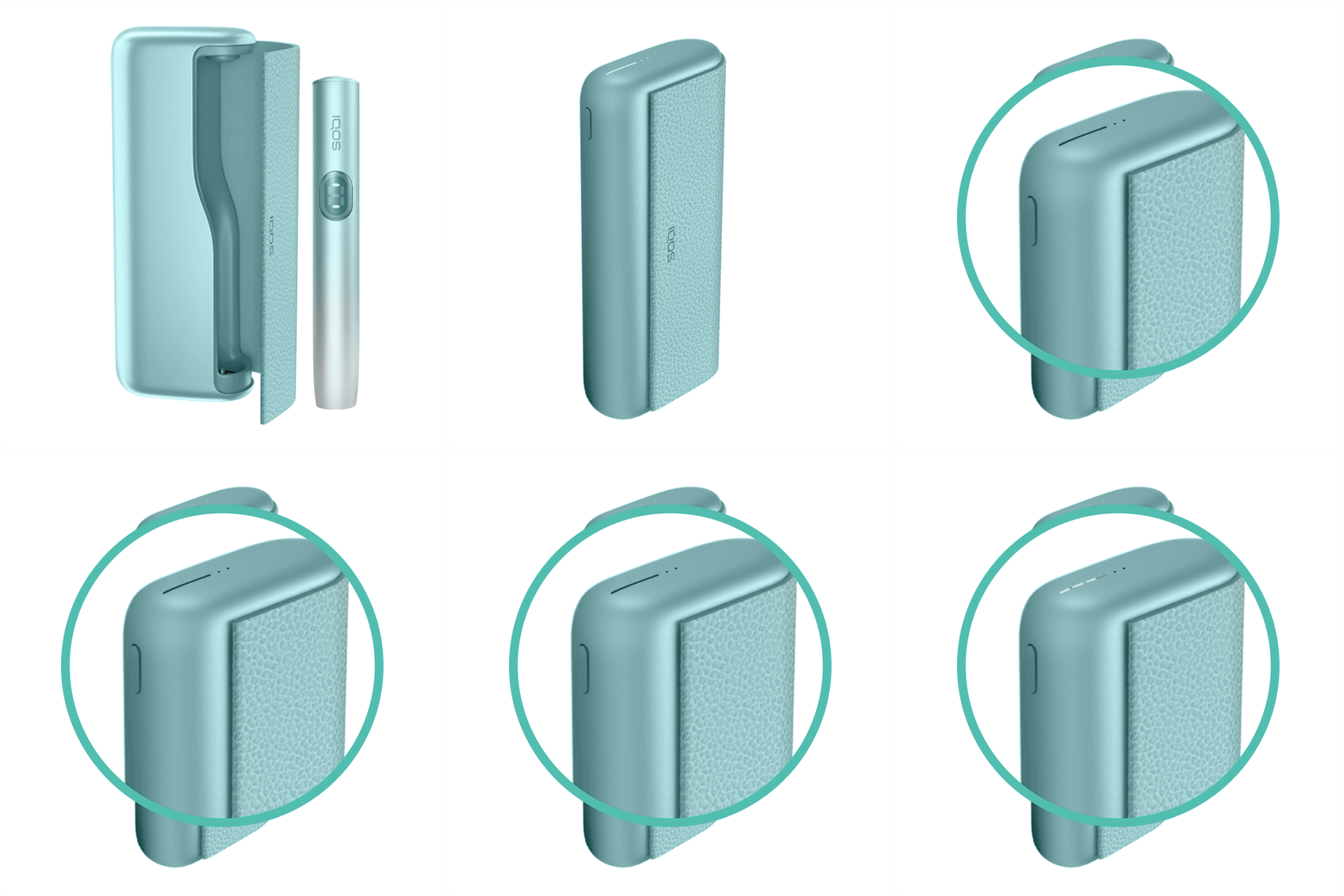
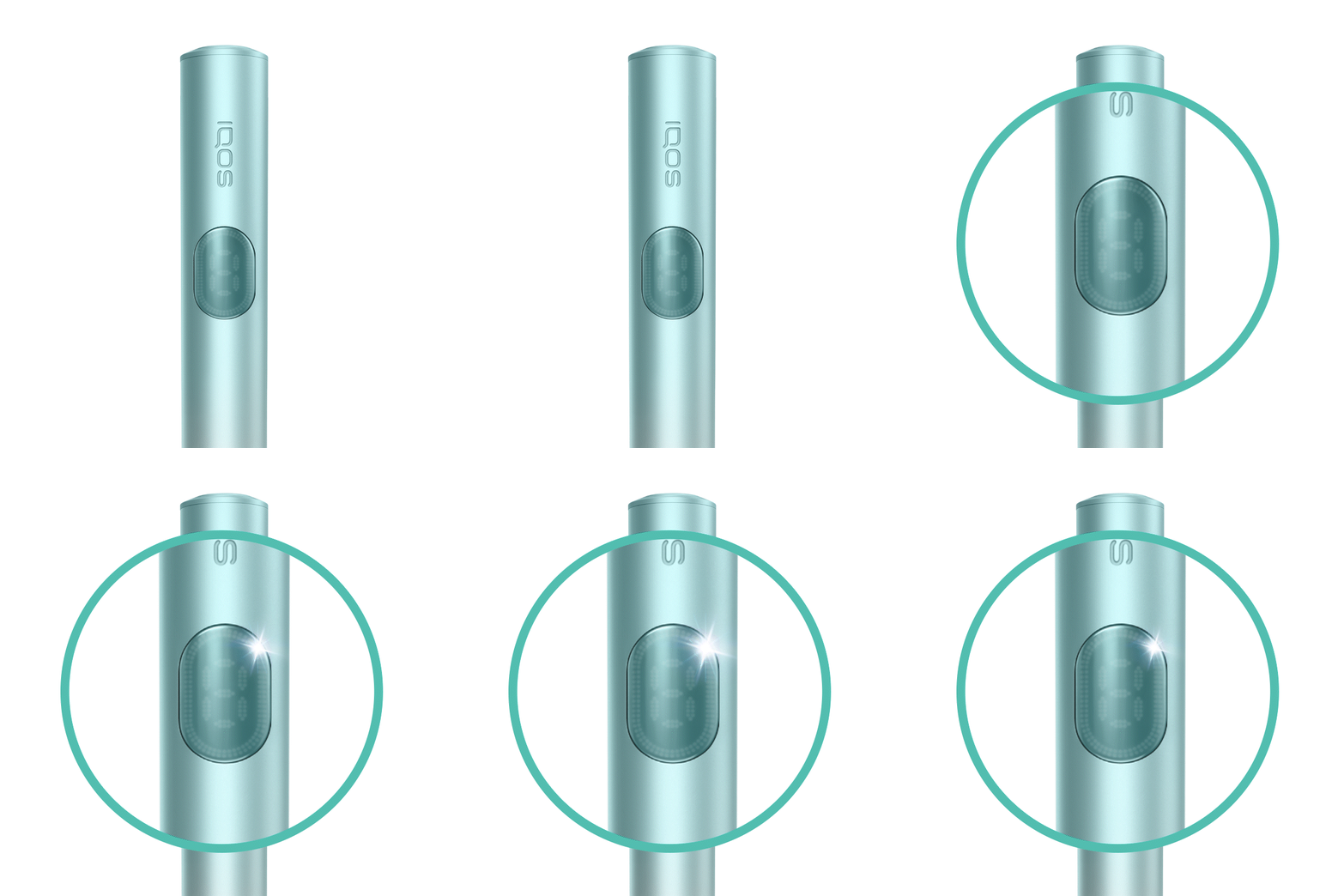
2. Перезагрузка подтверждена, когда: Индикаторы плавно загораются, дважды быстро мигают, затем яркость увеличивается, и отображается текущий уровень заряда устройства.
Дополнительно:
Убедитесь, что рядом с концом держателя, куда вставляется держатель, не находится магнит. Держатель не должен соприкасаться с зарядным устройством во время сеанса, так как оно содержит магнит. Близость магнита может повлиять на калибровку устройства, и буква «E» будет мигать 3 раза.
После выполнения перезагрузки устройство функционирует?
Когда обновление прошивки прервано или не удалось, буква «E» мигает 3 раза.
Если вы находитесь в процессе обновления прошивки, выберите «НЕТ» и пропустите шаги ниже.
Попробуем обновить прошивку снова.
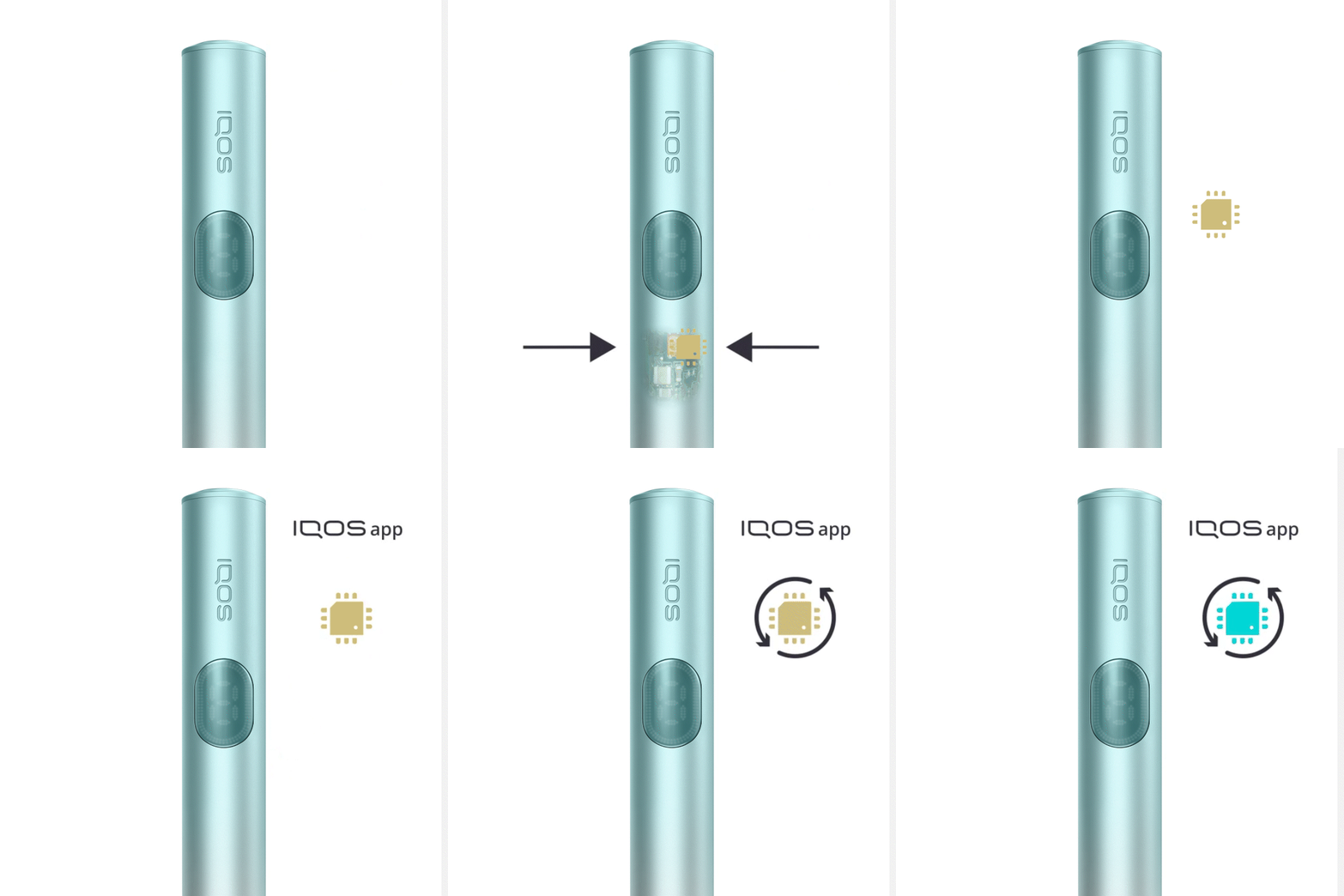
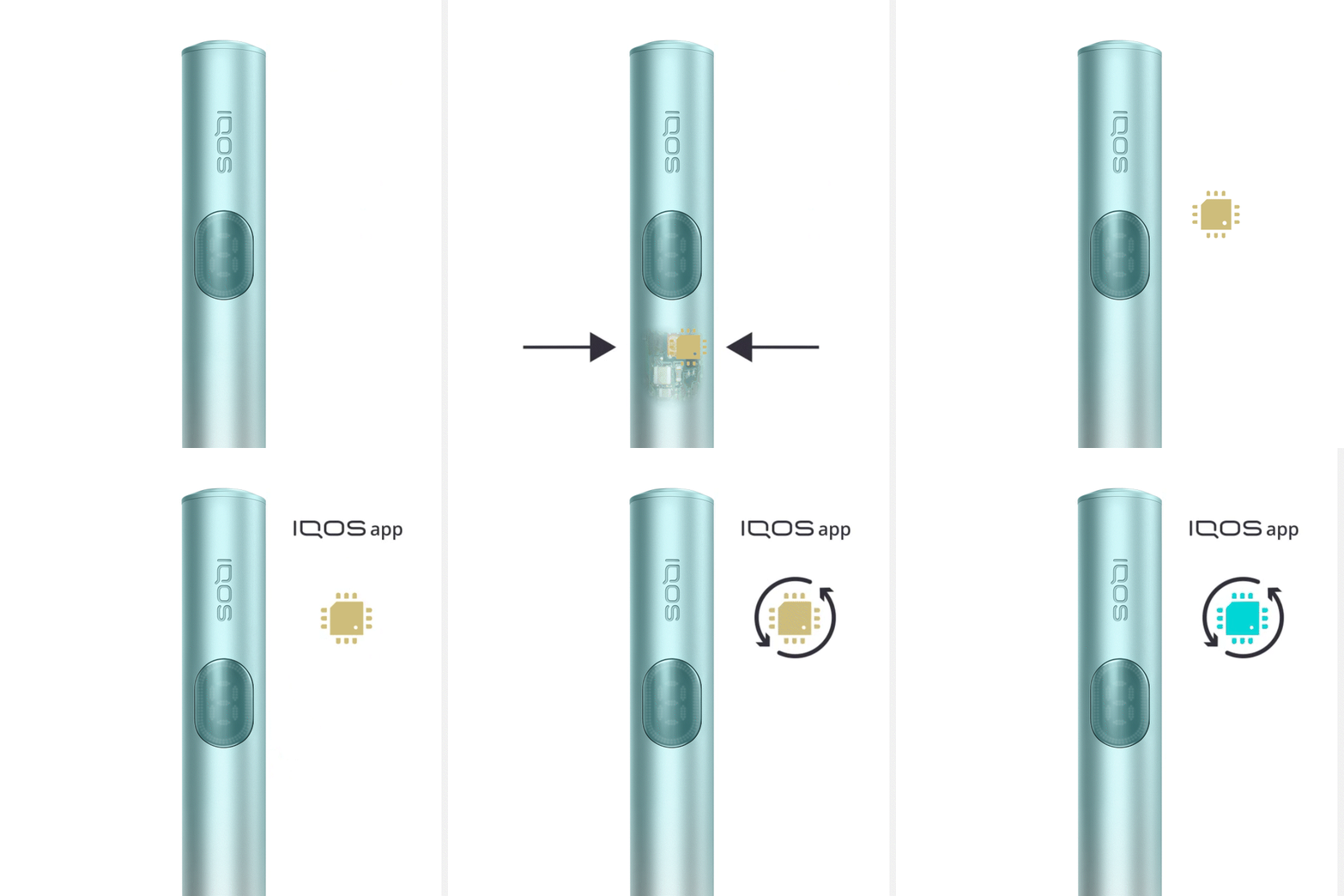
Как и любое электронное устройство, IQOS состоит из двух основных элементов — физических компонентов и цифровых рабочих инструкций, известных как прошивка (firmware).
Прошивка вашего IQOS ILUMA i PRIME должна регулярно обновляться для поддержания и улучшения работы устройства.
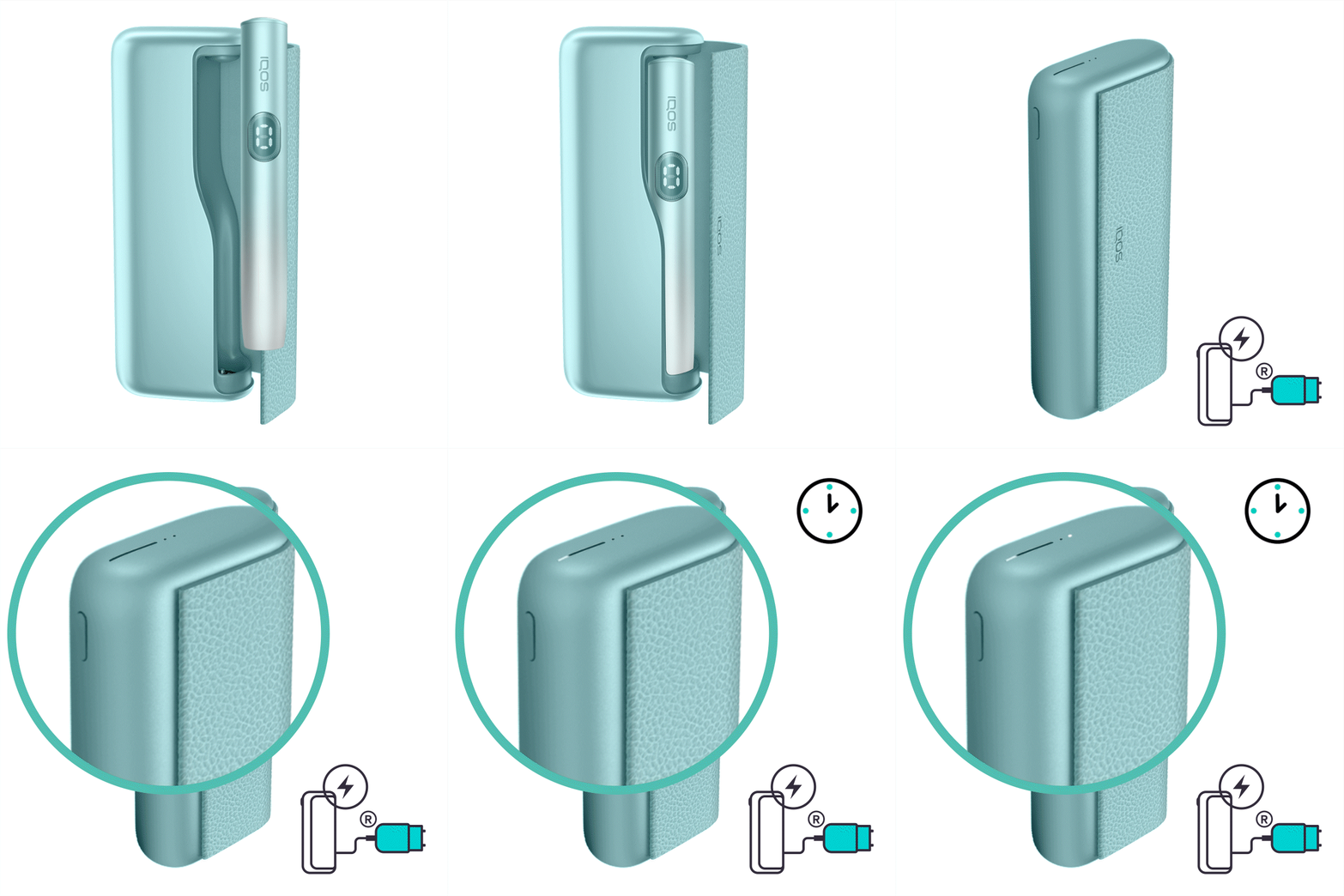
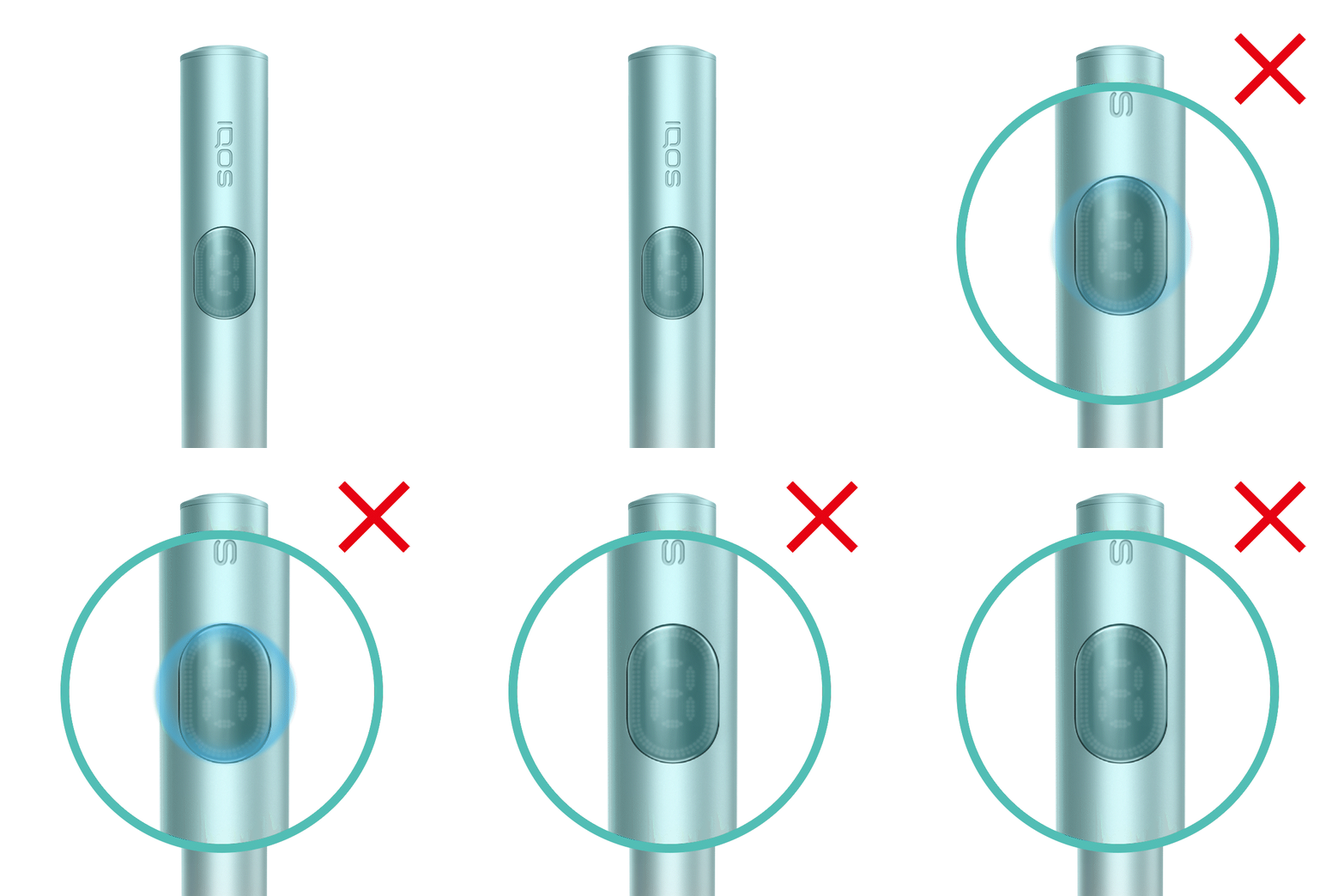
Когда цифра «0» мигает 3 раза, это значит, что держатель разряжен. Зарядите держатель:
1. Поместите держатель обратно в зарядное устройство. Убедитесь, что он установлен правильно, и закройте крышку зарядного устройства.
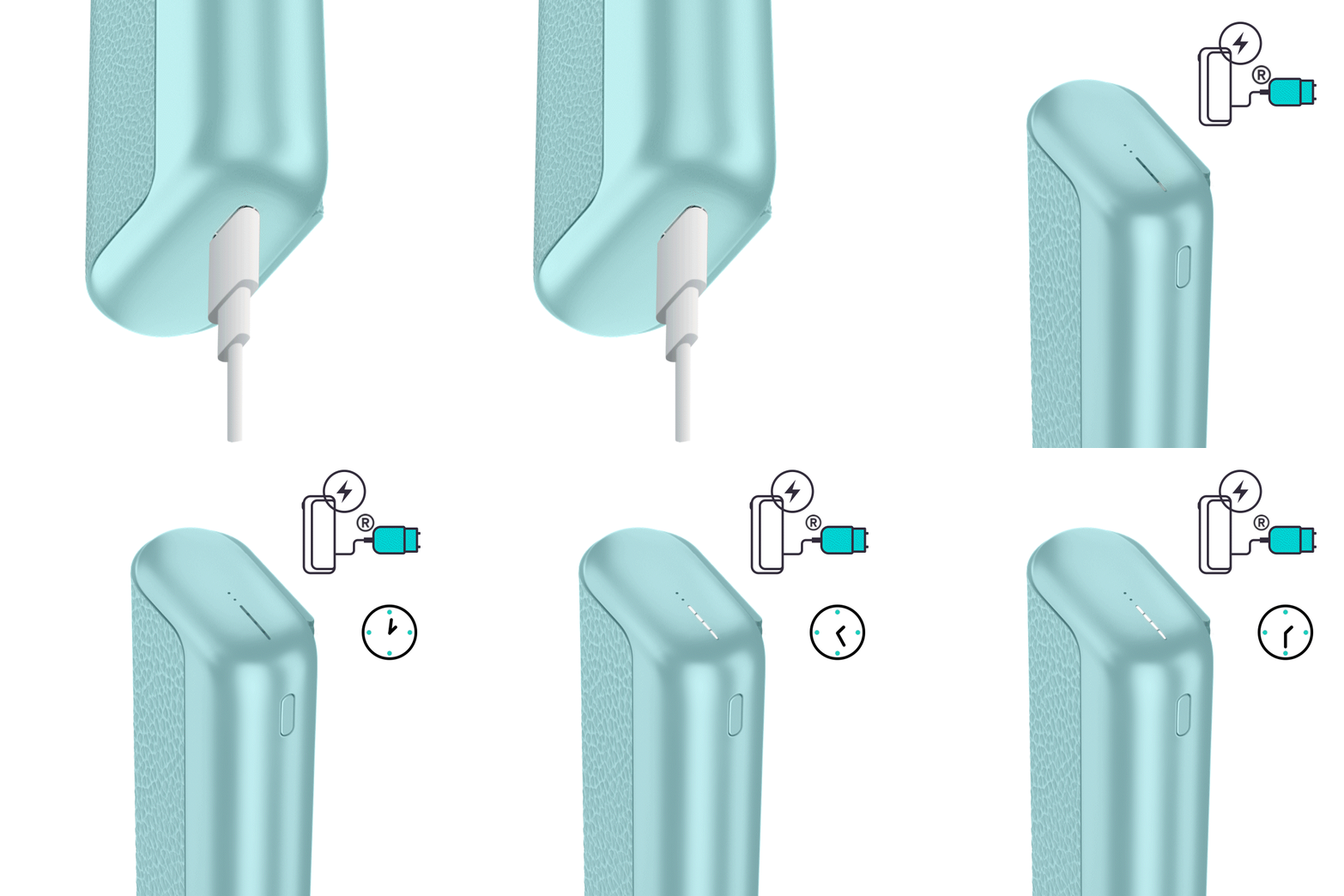
Убедитесь, что зарядное устройство заряжено достаточно, чтобы полностью зарядить держатель.
Оставьте держатель на зарядке до тех пор, пока хотя бы один индикатор на зарядном устройстве не загорится белым постоянно.
После этих шагов удалось зарядить держатель? (Обратите внимание: если вы выберете вариант «НЕТ», система перейдёт к диагностике зарядного устройства. В этом случае выберите «зарядное устройство не заряжает держатель»).
Отображается символ блокировки (малый круг с горизонтальной линией сверху)
Ваш держатель может быть заблокирован, и функция блокировки устройства активирована.
Когда появляется символ блокировки, значит функция блокировки (Device Lock) активирована, и держатель заблокирован.
В этом случае выполните следующие инструкции:
1. Откройте приложение IQOS и выберите своё устройство IQOS ILUMA i PRIME.
2. Перейдите в раздел «Настройки устройства», в верхней части вы увидите опцию «Заблокировать устройство».
3. Деактивируйте блокировку устройства, нажав на кнопку.
На странице Поддержки Вы сможете найти полезную информацию о том, как использовать устройство, обновить Програмное Обеспечение, и другую информацию. Посетить страницу Поддержки.
Давайте определим, какая часть устройства вызывает проблему.
1. Сначала необходимо убедиться:
есть ли индикаторы на зарядном устройстве.
2. Кратко нажмите и отпустите кнопку зарядного устройства и посмотрите, загорятся ли индикаторы на нём.
Включились ли индикаторы на зарядном устройстве? (Обратите внимание: если вы выберете вариант «НЕТ», система перейдёт к диагностике зарядного устройства. В этом случае выберите «Нет индикаторов на зарядном устройстве (короткое нажатие кнопки)»).
Давайте определим правильную часть устройства, которая вызывает проблему.
После того как вы проверили, что на зарядном устройстве есть индикаторы, необходимо убедиться:
Заряжено ли зарядное устройство хотя бы для одного сеанса использования.
Чтобы определить это, должен загореться хотя бы один индикатор белого цвета постоянно.
После выполнения этих шагов, уровень заряда зарядного устройства достаточен? (Обратите внимание: если вы выберете вариант «НЕТ», система перейдёт к диагностике зарядного устройства. В этом случае выберите «Индикатор зарядного устройства мигает жёлтым 3 раза»).
Программа «Защита от случайных повреждений» предоставляется нашим клиентам бесплатно.
Она предлагается как поддержка для замены устройств, которые утратили функциональность вследствие повреждений, не покрываемых добровольной гарантией (например, падения, контакт с жидкостями или абразивными веществами).
Если Ваше устройство соответствует условиям,Вам будет доступна замена!
Программа «Защита от случайных повреждений» предоставляется нашим клиентам бесплатно.
Она предлагается как поддержка для замены устройств, которые утратили функциональность вследствие повреждений, не покрываемых добровольной гарантией (например, падения, контакт с жидкостями или абразивными веществами).
Если Ваше устройство соответствует условиям,Вам будет доступна замена!
Программа «Защита от случайных повреждений» предоставляется нашим клиентам бесплатно.
Она предлагается как поддержка для замены устройств, которые утратили функциональность вследствие повреждений, не покрываемых добровольной гарантией (например, падения, контакт с жидкостями или абразивными веществами).
Если Ваше устройство соответствует условиям,Вам будет доступна замена!
Программа «Защита от случайных повреждений» предоставляется нашим клиентам бесплатно.
Она предлагается как поддержка для замены устройств, которые утратили функциональность вследствие повреждений, не покрываемых добровольной гарантией (например, падения, контакт с жидкостями или абразивными веществами).
Если Ваше устройство соответствует условиям,Вам будет доступна замена!
Поместите держатель в зарядное устройство. Убедитесь, что он установлен правильно.
Нажмите и удерживайте кнопку ВКЛ/ВЫКЛ на зарядном устройстве в течение 10 секунд, пока индикаторы состояния не погаснут.
Обратите внимание: если ваше IQOS ILUMA i PRIME было выключено на момент перезагрузки, то при нажатии кнопки через первые 4 секунды устройство включится, и индикаторы загорятся. Чтобы выполнить перезагрузку правильно, важно удерживать кнопку непрерывно 10 секунд.
2. Перезагрузка подтверждается, когда индикаторы состояния загорятся, дважды быстро мигнут, затем плавно увеличат яркость, после чего отобразится текущий уровень заряда устройства.
После этих шагов загорелись или начали мигать индикаторы держателя (круглые индикаторы) на зарядном устройстве?
Программа «Защита от случайных повреждений» предоставляется нашим клиентам бесплатно.
Она предлагается как поддержка для замены устройств, которые утратили функциональность вследствие повреждений, не покрываемых добровольной гарантией (например, падения, контакт с жидкостями или абразивными веществами).
Если Ваше устройство соответствует условиям,Вам будет доступна замена!
Программа «Защита от случайных повреждений» предоставляется нашим клиентам бесплатно.
Она предлагается как поддержка для замены устройств, которые утратили функциональность вследствие повреждений, не покрываемых добровольной гарантией (например, падения, контакт с жидкостями или абразивными веществами).
Если Ваше устройство соответствует условиям,Вам будет доступна замена!
Программа «Защита от случайных повреждений» предоставляется нашим клиентам бесплатно.
Она предлагается как поддержка для замены устройств, которые утратили функциональность вследствие повреждений, не покрываемых добровольной гарантией (например, падения, контакт с жидкостями или абразивными веществами).
Если Ваше устройство соответствует условиям,Вам будет доступна замена!
Программа «Защита от случайных повреждений» предоставляется нашим клиентам бесплатно.
Она предлагается как поддержка для замены устройств, которые утратили функциональность вследствие повреждений, не покрываемых добровольной гарантией (например, падения, контакт с жидкостями или абразивными веществами).
Если Ваше устройство соответствует условиям,Вам будет доступна замена!
1. Confirm if the customer gets two consecutive experiences
1 horizontal line in the middle of the Touch Screen blinking 8 times: The first experience just finished
2 horizontal lines (1 on the top and 1 on the bottom of the Touch Screen) blinking 8 times: the second experience just finished
Keep in mind that these horizontal lines will exist when the battery is degraded and then consumer is no longer able either to get 1 or 2 experiences.
It might happen that the number of experiences and its duration can become shorter or even missing due to the battery degradation. In order to slow the battery degradation process, we recommend charging your device within the recommended temperature zone(between 0 and 40°C), not keeping it discharged for long periods of time and using the charging cables and AC power adaptors, as per the user guides.
Is a fully charged Holder able to deliver two consecutive experiences?
Holder does not provide a 2nd consecutive experience
EDUCATE CONSUMER:
On how to ensure that the holder is fully charged
COMMUNICATE WITH CONSUMER:
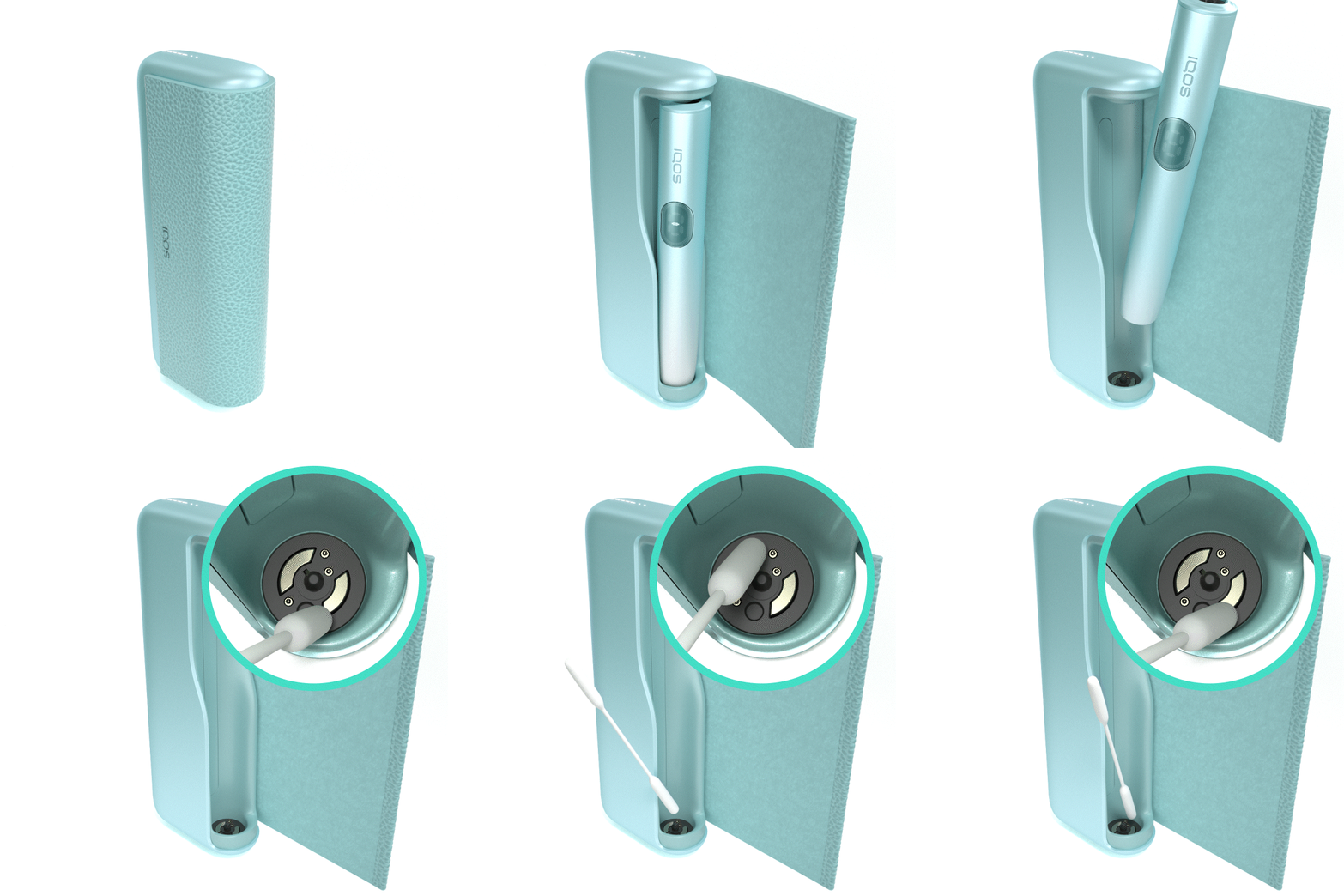
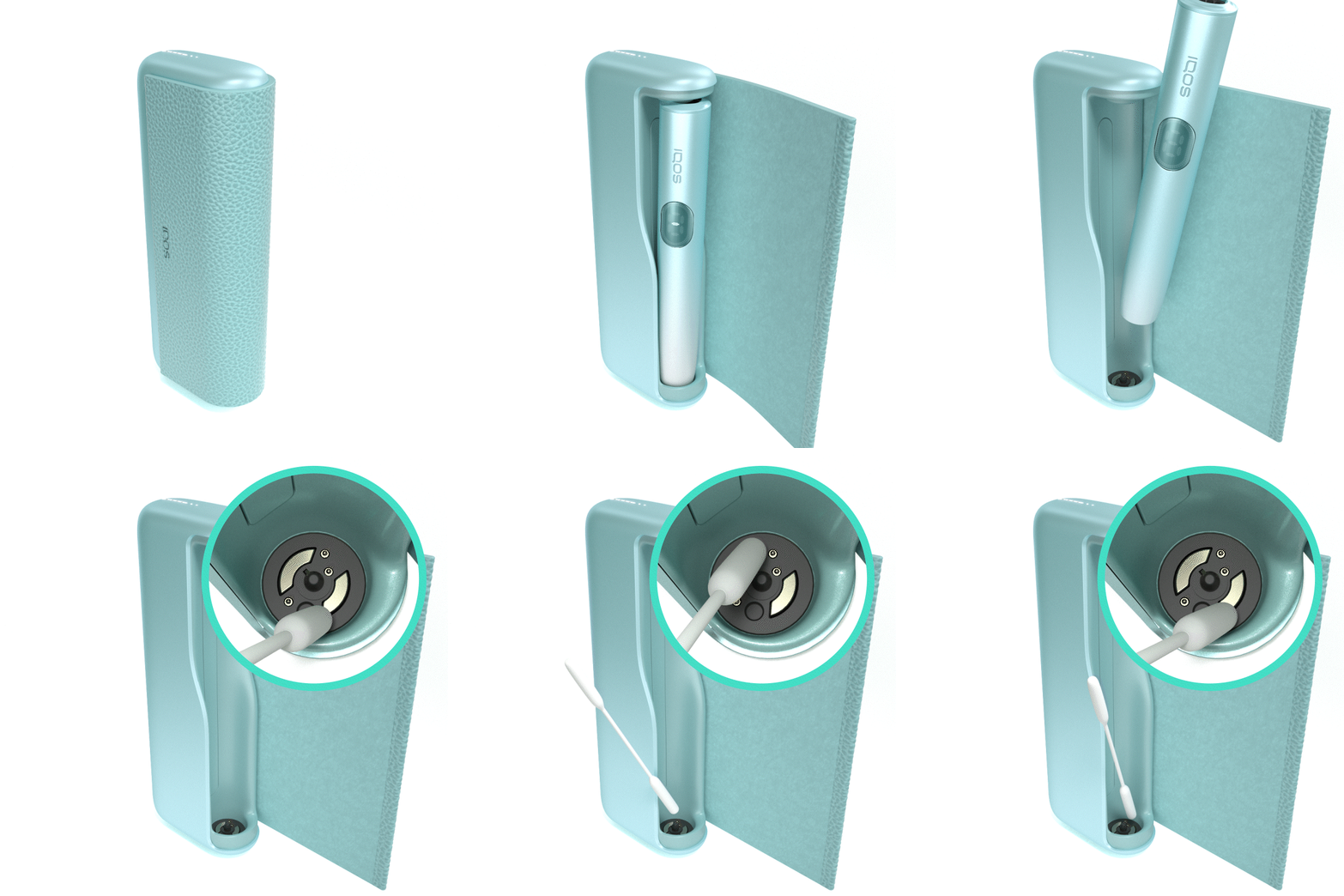
Clean the contacts between the holder and Pocket Charger to ensure the device is charging efficiently.
Place the holder in a charged Pocket Charger and leave it to charge until the two holder’s lights on the Pocket Charger turn solid white.
Once fully charged, try using the holder for two consecutive experiences.
It might happen that the number of experiences and its duration can become shorter or even missing due to the battery degradation. In order to slow the battery degradation process, we recommend charging your device within the recommended temperature zone(between 0 and 40°C), not keeping it discharged for long periods of time and using the charging cables and AC power adaptors, as per the user guides.
Within “Get Support” page, you can find useful tip and tricks, firmware update and more information about your device usage and maintenance. Visit get support page!
Holder does not provide a 3rd consecutive experience
EDUCATE THE CONSUMER:
1. There is a possibility of having a 3rd consecutive experience when:
a) using a fully charged holder in Performance Mode and
b) pause mode is not used for the first two experiences
2. Ensure that the holder is used inside the recommended temperature range, unless the battery discharge may be accelerated. Same issue might cause in case the sticks used are humid , as the energy used per stick is higher
Within “Get Support” page, you can find useful tip and tricks, firmware update and more information about your device usage and maintenance. Visit get support page!
Check the heating chamber for broken sticks or debris using a light if required. No objects should be inserted in the heating chamber at this point to avoid causing any damage.
Are there any broken sticks / debris in the heating chamber?
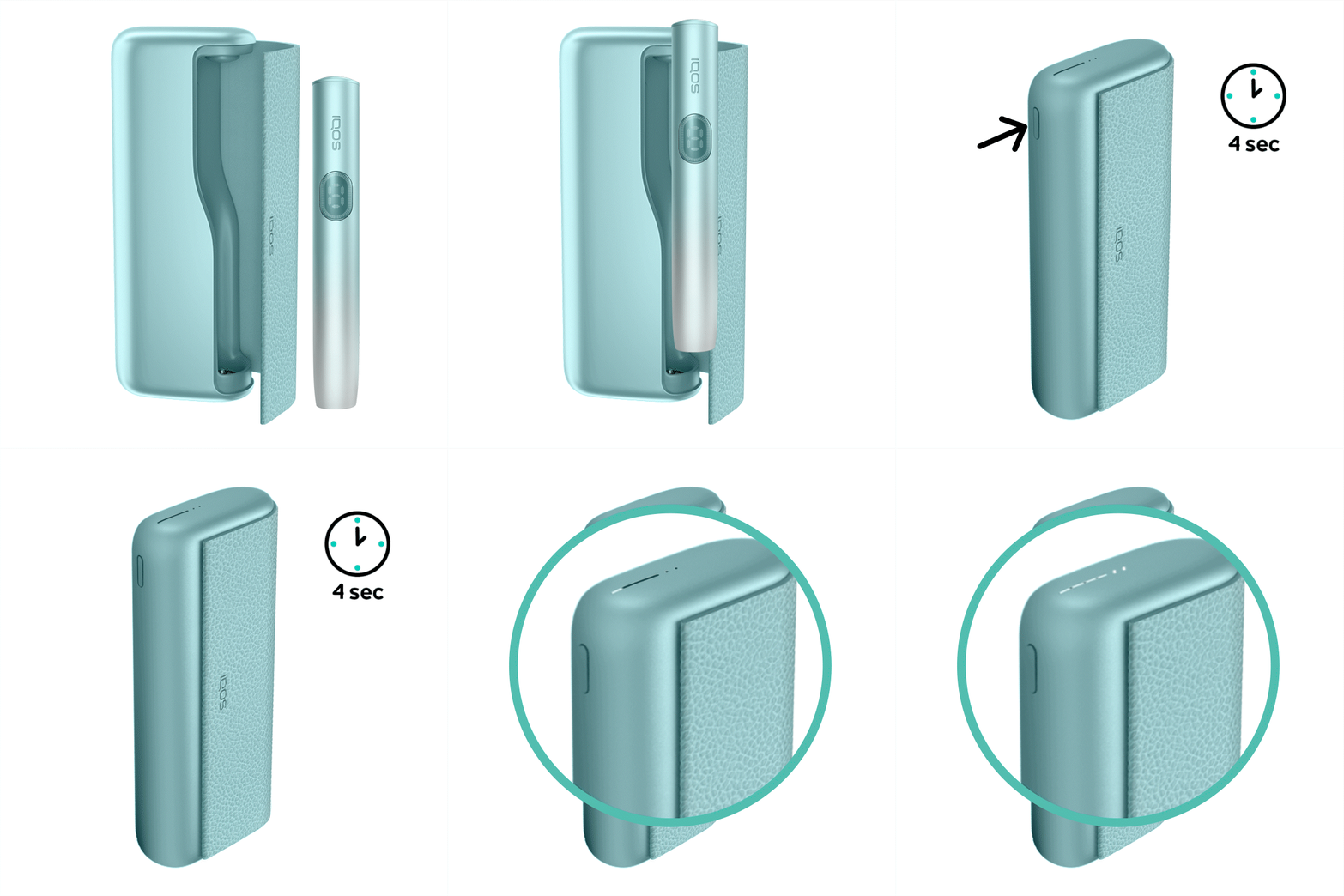
1. Before trying to remove the broken SMARTCORE stick, make sure your holder is switched off: place the holder inside the Pocket charger and press the ON/OFF button for 4 seconds Allow the holder to cool down properly before attempting to remove the broken stick.
To confirm that the holder is off, remove the holder from the pocket charger, and tap the Touch Screen. If no lights appear, the holder is OFF and it is safe to proceed with the stick removal. If lights appear, repeat the previous step to turn off the holder.
2. A new ILUMA stick remover tool has been developed to ensure that any broken SMARTCORE STICK stuck in a holder can be removed successfully as shown in the graphic and without any risk of damage to the holder.
Click here to find out how to get an ILUMA stick remover. [Market to adapt according to local process in terms of “How to get an ILUMA stick remover”]
Please, follow the steps here below to remove the broken SMARTCORE stick using the ILUMA stick remover:
1.Make sure the holder and the stick are cooled down before proceeding
2.Carefully insert the hook of the IQOS ILUMA Stick Remover in the holder until the plastic top part of the tool touches the device.
3.Once fully inserted, tilt the ILUMA Stick Remover to the side with the end of the hook pushed toward the wall of the heating chamber, as demonstrated in the graphic.
4.Keeping the ILUMA Stick Remover in this position, slowly pull the stick out by sliding the ILUMA™ Stick Remover upwards.
5.Once you have removed the remaining part of the stick, look inside your device to ensure that there is no debris left in the bottom of the heating chamber.
6.Once the stick has been removed successfully, turn on the holder by placing it in the pocket charger and pressing the pocket charger button for 4s until all the lights turn on and the charge level is displayed.
7.Dispose of any waste as per your local waste regulation or collect and return them to us. If you need further assistance, please, visit one of our IQOS stores
Please note: IQOS ILUMA i PRIME is designed to be used only with SMARTCORE sticks. Do not use IQOS ILUMA and SMARTCORE sticks with previous IQOS generations, , as this may cause damage to your device.
Did you manage to remove the broken SMARTCORE stick?
Accidental Damage is a free of charge service for our customers. It is offered as a support to replace the products which lost the functionality, after being subject to the damages that are not covered by voluntary warranty (e.g. drops, contacts with liquids or abrasive agents)
If your device is eligible, we will place a replacement order for you!
To remove a broken SMARTCORE stick that got stuck in your device, please follow the below steps
Make sure your device and the SMARTCORE stick are cooled down before proceeding
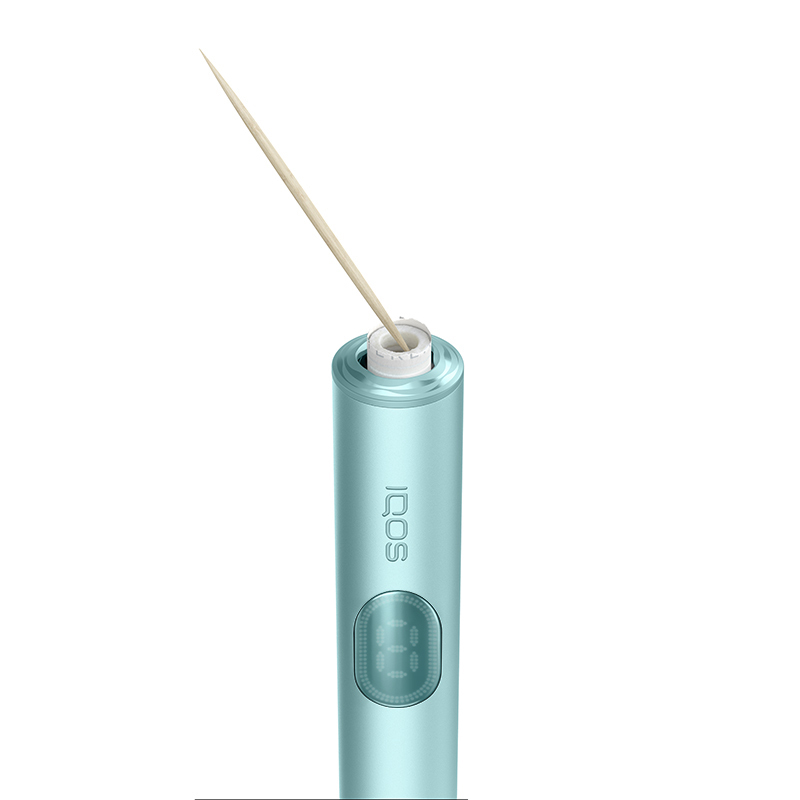
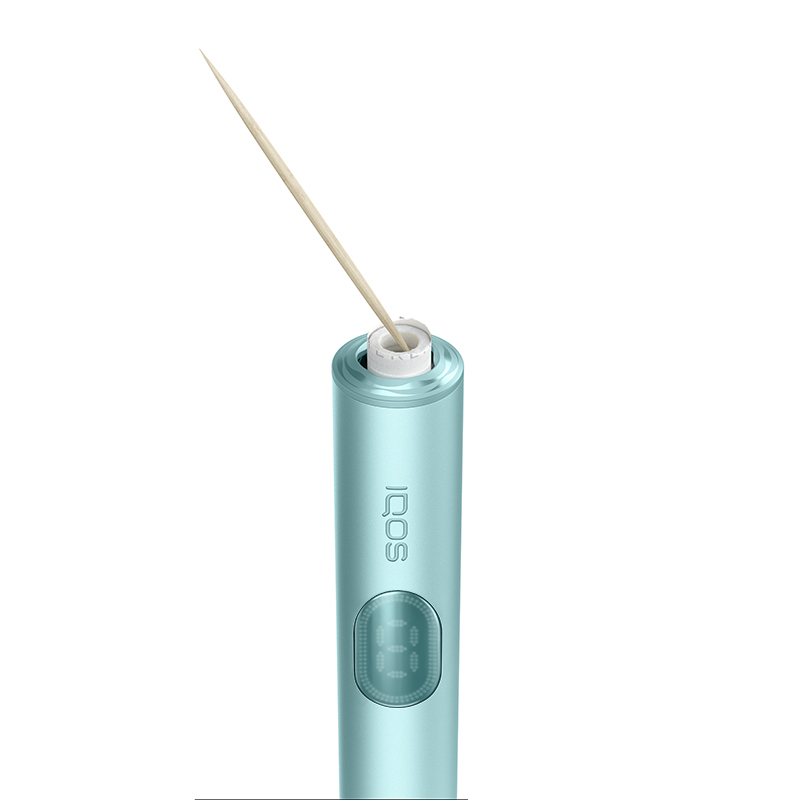
Use two fingers to carefully remove the broken SMARTCORE STICK. If it cannot be removed using your fingers, try using a toothpick or a pair of tweezers or a metal clip to remove the part of the stick that remains in the device.
Once you have removed the remaining part of SMARTCORE STICK, check inside your device to ensure that there is no debris left in the bottom of the heating chamber.
Once the stick has been removed successfully, turn on the device by pressing and holding the button for 4s then release; status Lights will turn ON slowly
Dispose of any waste as per your local waste regulation or collect and return them to us. If you need further support, please visit one of our IQOS retails stores
Please note: IQOS ILUMA i PRIME is designed to be used only with SMARTCORE sticks . Do not use IQOS ILUMA i PRIME and SMARTCORE sticks with previous IQOS generations, as this may cause damage to your device.
Accidental Damage is a free of charge service for our customers. It is offered as a support to replace the products which lost the functionality, after being subject to the damages that are not covered by voluntary warranty (e.g. drops, contacts with liquids or abrasive agents)
If your device is eligible, we will place a replacement order for you!
Try using a new SMARTCORE Stick. Ensure it is correctly inserted (with the correct orientation and up to the line).
The device is designed to provide you experiences that each have up to 6 mins and/or 14 puffs whichever comes first. IQOS ILUMA i PRIME is designed to be used only with SMARTCORE Stick. Do not use IQOS ILUMA i PRIME and SMARTCORE sticks with previous IQOS generations, as this may cause damage to your device.
The device must heat up for 20 second, until heating ring is closed and device vibrates, in order to allow for aerosol creation. In case pause mode is used, the device needs to be re-heated and the ring will be shown in the Touch Screen.
In case pause mode is activated, it needs to be de-activated during 8 min, if not, the experience will end.
Ensure that there are intervals (time) between puffs. Leaving time between puffs, allows the Holder to properly heat the tobacco and generate aerosol
Make sure that the stick is not pulled out or moved during experience and the device is operating withing the correct the temperature range (0-40°C).
Whether the experience reaches up to 6 mins or 14 puffs.
COMMUNICATE:
Ensure pause mode is either not activated or if it is activated, make sure to deactivate before it reaches 8 mins
If pause mode is activated, the remainder of up to 6min experience will be granted after the pause.
If pause mode is not deactivated within 8min of being activated, the experience will end.
EDUCATE CONSUMERS:
FlexPuff is a feature that can be activated in the IQOS WebApp (it is activated by default on new device).
How is it working:
If the experience reaches 6 mins, it will stop regardless of the amount of aerosol used or puffs taken.
Your device will analyse the consumed volume of aerosol and will automatically activate FlexPuff feature if determined amount of aerosol has not been consumed and you as a user may be granted 4 extra puffs, that can be used within the remainder of the 6min .
If Pause Mode is used during an experience, extra puffs will not be granted.
FlexPuff activation and number of puffs depend on individual usage patterns, thus extended experience might not apply to all adult consumers and/or experiences.
1. Перед тем как попытаться удалить сломанный стик SMARTCORE, убедитесь, что держатель выключен:
поместите держатель в зарядное устройство и нажмите кнопку ВКЛ/ВЫКЛ на 4 секунды.
Дайте держателю полностью остыть перед удалением сломанного стика.
Чтобы убедиться, что держатель выключен, извлеките его из зарядного устройства и коснитесь сенсорного экрана.
Если индикаторы не загорелись, держатель ВЫКЛЮЧЕН, и можно безопасно приступать к удалению стика. Если индикаторы загорелись, повторите предыдущий шаг, чтобы выключить держатель.
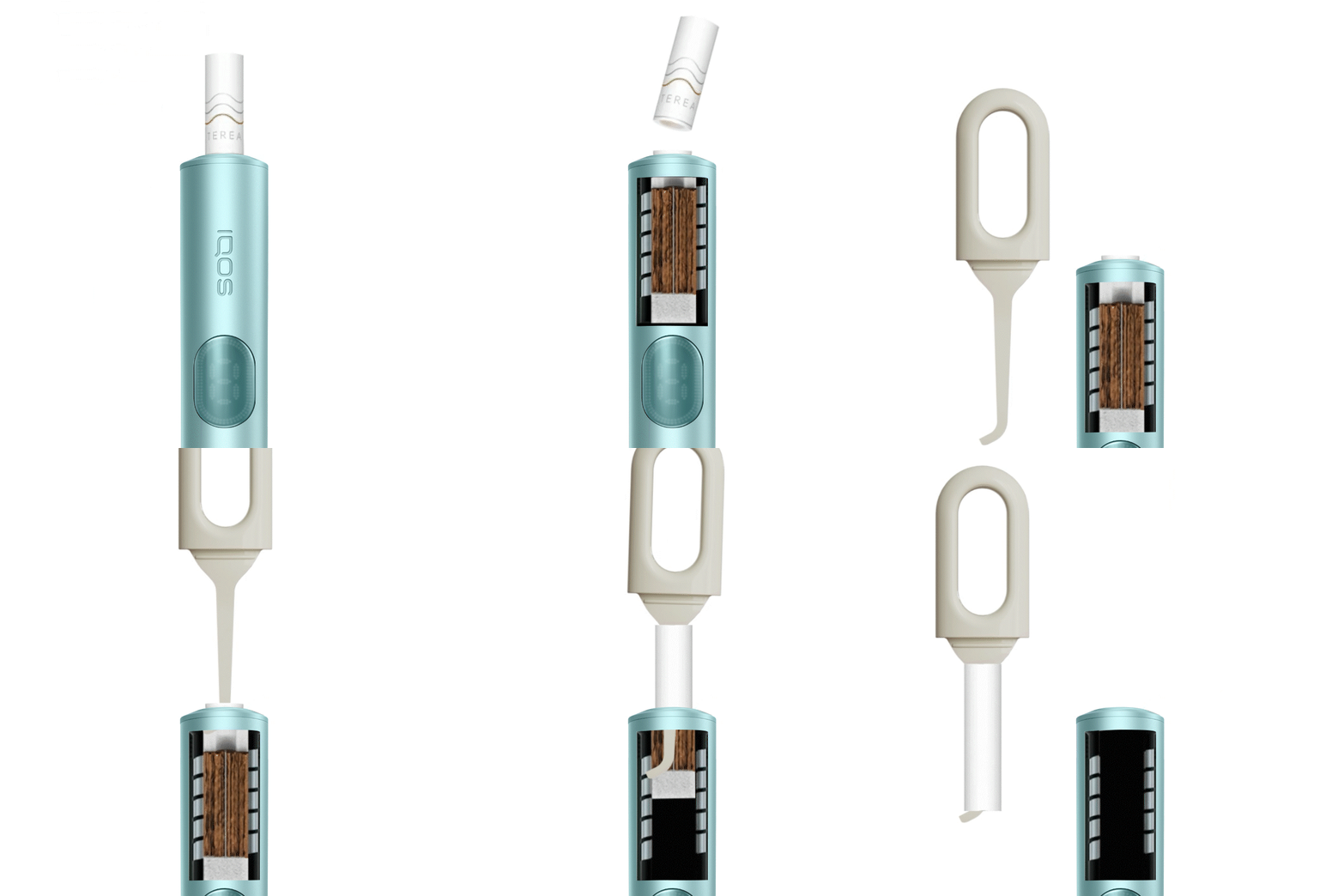
2. Разработан новый инструмент для извлечения стиков ILUMA, который позволяет безопасно удалить любой сломанный стик SMARTCORE, застрявший в держателе, как показано на иллюстрации, без риска повреждения устройства.
У вас есть инструмент для извлечения стиков ILUMA?
Пожалуйста, выполните следующие шаги, чтобы удалить сломанный стик SMARTCORE с помощью инструмента для извлечения стиков ILUMA:
Убедитесь, что держатель и стик полностью остыли перед началом процедуры.
Аккуратно разместите крючок инструмента IQOS ILUMA Stick Remover в держателе до тех пор, пока пластиковая верхняя часть инструмента не коснётся устройства.
После полной установки наклоните инструмент ILUMA Stick Remover в сторону, прижимая конец крючка к стенке нагревательной камеры, как показано на иллюстрации.
Удерживая инструмент в этом положении, медленно вытяните стик, скользя инструментом ILUMA™ Stick Remover вверх.
После извлечения оставшейся части стика осмотрите внутреннюю часть устройства, чтобы убедиться, что на дне нагревательной камеры не осталось мусора.
После успешного удаления стика включите держатель, поместив его в зарядное устройство и удерживая кнопку на 4 секунды, пока не загорятся все индикаторы и не отобразится уровень заряда.
Утилизируйте отходы в соответствии с местными нормами или соберите и верните их нам. Если вам нужна дополнительная помощь, посетите одну из наших официальных точек продаж IQOS.
Обратите внимание: IQOS ILUMA i предназначен для использования только со стиками SMARTCORE. Не используйте IQOS ILUMA i PRIME и стики SMARTCORE с предыдущими поколениями IQOS, так как сеанс не запустится.
Программа «Защита от случайных повреждений» предоставляется нашим клиентам бесплатно.
Она предлагается как поддержка для замены устройств, которые утратили функциональность вследствие повреждений, не покрываемых добровольной гарантией (например, падения, контакт с жидкостями или абразивными веществами).
Если Ваше устройство соответствует условиям,Вам будет доступна замена!
Чтобы удалить сломанный стик SMARTCORE, застрявший в устройстве, выполните следующие шаги
Убедитесь, что устройство и стик SMARTCORE полностью остыли перед началом процедуры.
Попробуйте аккуратно удалить сломанный стик SMARTCORE двумя пальцами. Если это невозможно, используйте зубочистку, пинцет или металлическую скрепку, чтобы извлечь оставшуюся часть стика из устройства.
После удаления оставшейся части стика SMARTCORE проверьте внутреннюю часть устройства, чтобы убедиться, что на дне нагревательной камеры не осталось мусора.
После успешного удаления стика включите устройство, нажав и удерживая кнопку в течение 4 секунд, затем отпустите; индикаторы состояния загорятся постепенно.
Утилизируйте отходы в соответствии с местными нормами или соберите и верните их нам. Если вам нужна дополнительная помощь, посетите одну из наших официальных точек продаж IQOS.
Обратите внимание: IQOS ILUMA i предназначен для использования только со стиками SMARTCORE. Не используйте IQOS ILUMA i PRIME и стики SMARTCORE с предыдущими поколениями IQOS, так как это может привести к повреждению устройства.
Программа «Защита от случайных повреждений» предоставляется нашим клиентам бесплатно.
Она предлагается как поддержка для замены устройств, которые утратили функциональность вследствие повреждений, не покрываемых добровольной гарантией (например, падения, контакт с жидкостями или абразивными веществами).
Если Ваше устройство соответствует условиям,Вам будет доступна замена!
Используйте новый табачный стик SMARTCORE. Разместите его в правильном направлении до линии на фильтре..
Устройство рассчитано на сеанс продолжительностью до 6 минут или 14 затяжек — в зависимости от того, что наступит раньше. IQOS ILUMA i RPIME предназначен только для использования с табачными стиками SMARTCORE. Не используйте IQOS ILUMA i PRIME и табачные стики SMARTCORE с предыдущими поколениями IQOS, так как это может повредить устройство.
Перед началом сеанса устройство должно нагреваться около 20 секунд, пока кольцо нагрева не закроется и устройство не завибрирует — это необходимо для образования аэрозоля. Если включен режим паузы, устройство нужно повторно нагреть; кольцо будет отображено на сенсорном экране.
ОБРАТИТЕ ВНИМАНИЕ:
Убедитесь, что режим паузы не активирован во время сеанса, так как это предотвратит срабатывание функции FlexPuff.
Активация FlexPuff и количество дополнительных затяжек зависят от индивидуальных особенностей использования, поэтому продлённый сеанс может быть доступен не во всех случаях.
FlexPuff — это функция, доступная в приложении IQOS (по умолчанию включена на новом устройстве).
Как работает:
Сеанс завершается по достижении 6 минут, независимо от количества затяжек или использованного аэрозоля.
Устройство анализирует объём потреблённого аэрозоля. Если он недостаточен, функция FlexPuff активируется автоматически, предоставляя до 4 дополнительных затяжек, которые можно сделать в оставшееся время сеанса (6 минут).
Если во время сеанса используется режим паузы, дополнительные затяжки не предоставляются.
Как понять, что FlexPuff активирован:
Дополнительные затяжки отображаются на сенсорном экране. Световое кольцо движется против часовой стрелки, показывая продление сеанса.
Важно знать:
Активация FlexPuff и количество дополнительных затяжек зависят от индивидуальных особенностей использования, поэтому продлённый сеанс доступен не всегда.
На странице Поддержки Вы сможете найти полезную информацию о том, как использовать устройство, обновить Програмное Обеспечение, и другую информацию. Посетить страницу Поддержки.
Активируйте функцию Автозапуск через приложение IQOS.
Откройте приложение IQOS и выберите своё устройство IQOS ILUMA i PRIME. Убедитесь, что функция Автозапуск (AutoStart) активирована, проверив, включён ли соответствующий символ.
Убедитесь, что блокировка устройства (Device Lock) отключена:
A. Перейдите в «Настройки устройства» — в верхней части будет опция «Заблокировать устройство».
B. Отключите блокировку, нажав на кнопку. Если блокировка устройства активирована, при попытке начать сеанс на экране появится символ блокировки (круг с горизонтальной линией сверху).
Проверьте, всегда ли функция автозапуска не срабатывает.
Пожалуйста, проверьте, устройство никогда не запускается автоматически или это происходит лишь время от времени.
Иногда автоматический запуск может не сработать по ряду причин, таких как неправильное положение и выравнивание стика, калибровка устройства, низкий заряд аккумулятора держателя.
Имейте в виду, что это не является неисправностью устройства.
Проблемы с подключением Bluetooth, косметические повреждения (такие как царапины, вмятины, трещины на пластике, мелкие трещины, изменение цвета), а также повреждения или неисправности, вызванные естественным износом устройства, не входят в условия добровольной гарантии и программы защиты от случайных повреждений.
Если вы хотите связаться с представителем службы поддержки, перейдите на страницу «Свяжитесь с нами», чтобы выбрать удобный для вас канал.
Проверьте, всегда ли функция автозапуска не срабатывает.
Пожалуйста, проверьте, устройство никогда не запускается автоматически или это происходит лишь время от времени.
Иногда автоматический запуск может не сработать по ряду причин, таких как неправильное положение и выравнивание стика, калибровка устройства, низкий заряд аккумулятора держателя.
Имейте в виду, что это не является неисправностью устройства.
Проблемы с подключением Bluetooth, косметические повреждения (такие как царапины, вмятины, трещины на пластике, мелкие трещины, изменение цвета), а также повреждения или неисправности, вызванные естественным износом устройства, не входят в условия добровольной гарантии и программы защиты от случайных повреждений.
Если вы хотите связаться с представителем службы поддержки, перейдите на страницу «Свяжитесь с нами», чтобы выбрать удобный для вас канал.
Давайте определим, какая часть устройства вызывает проблему.
1. Сначала необходимо убедиться:
есть ли индикаторы на зарядном устройстве.
2. Кратко нажмите и отпустите кнопку зарядного устройства и посмотрите, загорятся ли индикаторы на нём.
Включились ли индикаторы на зарядном устройстве? (Обратите внимание: если вы выберете вариант «НЕТ», система перейдёт к диагностике зарядного устройства. В этом случае выберите «Нет индикаторов на зарядном устройстве (короткое нажатие кнопки)»).
Давайте определим правильную часть устройства, которая вызывает проблему.
После того как вы проверили, что на зарядном устройстве есть индикаторы, необходимо убедиться:
Заряжено ли зарядное устройство хотя бы для одного сеанса использования.
Чтобы определить это, должен загореться хотя бы один индикатор белого цвета постоянно.
После выполнения этих шагов, уровень заряда зарядного устройства достаточен? (Обратите внимание: если вы выберете вариант «НЕТ», система перейдёт к диагностике зарядного устройства. В этом случае выберите «Индикатор зарядного устройства мигает жёлтым 3 раза»).
Программа «Защита от случайных повреждений» предоставляется нашим клиентам бесплатно.
Она предлагается как поддержка для замены устройств, которые утратили функциональность вследствие повреждений, не покрываемых добровольной гарантией (например, падения, контакт с жидкостями или абразивными веществами).
Если Ваше устройство соответствует условиям,Вам будет доступна замена!
Программа «Защита от случайных повреждений» предоставляется нашим клиентам бесплатно.
Она предлагается как поддержка для замены устройств, которые утратили функциональность вследствие повреждений, не покрываемых добровольной гарантией (например, падения, контакт с жидкостями или абразивными веществами).
Если Ваше устройство соответствует условиям,Вам будет доступна замена!
Программа «Защита от случайных повреждений» предоставляется нашим клиентам бесплатно.
Она предлагается как поддержка для замены устройств, которые утратили функциональность вследствие повреждений, не покрываемых добровольной гарантией (например, падения, контакт с жидкостями или абразивными веществами).
Если Ваше устройство соответствует условиям,Вам будет доступна замена!
Программа «Защита от случайных повреждений» предоставляется нашим клиентам бесплатно.
Она предлагается как поддержка для замены устройств, которые утратили функциональность вследствие повреждений, не покрываемых добровольной гарантией (например, падения, контакт с жидкостями или абразивными веществами).
Если Ваше устройство соответствует условиям,Вам будет доступна замена!
Поместите держатель в зарядное устройство. Убедитесь, что он установлен правильно.
Нажмите и удерживайте кнопку ВКЛ/ВЫКЛ на зарядном устройстве в течение 10 секунд, пока индикаторы состояния не погаснут.
Обратите внимание: если ваше IQOS ILUMA i PRIME было выключено на момент перезагрузки, то при нажатии кнопки через первые 4 секунды устройство включится, и индикаторы загорятся. Чтобы выполнить перезагрузку правильно, важно удерживать кнопку непрерывно 10 секунд.
2. Перезагрузка подтверждается, когда индикаторы состояния загорятся, дважды быстро мигнут, затем плавно увеличат яркость, после чего отобразится текущий уровень заряда устройства.
После этих шагов загорелись или начали мигать индикаторы держателя (круглые индикаторы) на зарядном устройстве?
Программа «Защита от случайных повреждений» предоставляется нашим клиентам бесплатно.
Она предлагается как поддержка для замены устройств, которые утратили функциональность вследствие повреждений, не покрываемых добровольной гарантией (например, падения, контакт с жидкостями или абразивными веществами).
Если Ваше устройство соответствует условиям,Вам будет доступна замена!
Программа «Защита от случайных повреждений» предоставляется нашим клиентам бесплатно.
Она предлагается как поддержка для замены устройств, которые утратили функциональность вследствие повреждений, не покрываемых добровольной гарантией (например, падения, контакт с жидкостями или абразивными веществами).
Если Ваше устройство соответствует условиям,Вам будет доступна замена!
Программа «Защита от случайных повреждений» предоставляется нашим клиентам бесплатно.
Она предлагается как поддержка для замены устройств, которые утратили функциональность вследствие повреждений, не покрываемых добровольной гарантией (например, падения, контакт с жидкостями или абразивными веществами).
Если Ваше устройство соответствует условиям,Вам будет доступна замена!
Программа «Защита от случайных повреждений» предоставляется нашим клиентам бесплатно.
Она предлагается как поддержка для замены устройств, которые утратили функциональность вследствие повреждений, не покрываемых добровольной гарантией (например, падения, контакт с жидкостями или абразивными веществами).
Если Ваше устройство соответствует условиям,Вам будет доступна замена!
1. Перед тем как попытаться удалить сломанный стик SMARTCORE, убедитесь, что держатель выключен:
поместите держатель в зарядное устройство и нажмите кнопку ВКЛ/ВЫКЛ на 4 секунды.
Дайте держателю полностью остыть перед удалением сломанного стика.
Чтобы убедиться, что держатель выключен, извлеките его из зарядного устройства и коснитесь сенсорного экрана.
Если индикаторы не загорелись, держатель ВЫКЛЮЧЕН, и можно безопасно приступать к удалению стика. Если индикаторы загорелись, повторите предыдущий шаг, чтобы выключить держатель.
2. Разработан новый инструмент для извлечения стиков ILUMA, который позволяет безопасно удалить любой сломанный стик SMARTCORE, застрявший в держателе, как показано на иллюстрации, без риска повреждения устройства.
У вас есть инструмент для извлечения стиков ILUMA?
Пожалуйста, выполните следующие шаги, чтобы удалить сломанный стик SMARTCORE с помощью инструмента для извлечения стиков ILUMA:
Убедитесь, что держатель и стик полностью остыли перед началом процедуры.
Аккуратно разместите крючок инструмента IQOS ILUMA Stick Remover в держателе до тех пор, пока пластиковая верхняя часть инструмента не коснётся устройства.
После полной установки наклоните инструмент ILUMA Stick Remover в сторону, прижимая конец крючка к стенке нагревательной камеры, как показано на иллюстрации.
Удерживая инструмент в этом положении, медленно вытяните стик, скользя инструментом ILUMA™ Stick Remover вверх.
После извлечения оставшейся части стика осмотрите внутреннюю часть устройства, чтобы убедиться, что на дне нагревательной камеры не осталось мусора.
После успешного удаления стика включите держатель, поместив его в зарядное устройство и удерживая кнопку на 4 секунды, пока не загорятся все индикаторы и не отобразится уровень заряда.
Утилизируйте отходы в соответствии с местными нормами или соберите и верните их нам. Если вам нужна дополнительная помощь, посетите одну из наших официальных точек продаж IQOS.
Обратите внимание: IQOS ILUMA i предназначен для использования только со стиками SMARTCORE. Не используйте IQOS ILUMA i PRIME и стики SMARTCORE с предыдущими поколениями IQOS, так как сеанс не запустится.
Программа «Защита от случайных повреждений» предоставляется нашим клиентам бесплатно.
Она предлагается как поддержка для замены устройств, которые утратили функциональность вследствие повреждений, не покрываемых добровольной гарантией (например, падения, контакт с жидкостями или абразивными веществами).
Если Ваше устройство соответствует условиям,Вам будет доступна замена!
Чтобы удалить сломанный стик SMARTCORE, застрявший в устройстве, выполните следующие шаги
Убедитесь, что устройство и стик SMARTCORE полностью остыли перед началом процедуры.
Попробуйте аккуратно удалить сломанный стик SMARTCORE двумя пальцами. Если это невозможно, используйте зубочистку, пинцет или металлическую скрепку, чтобы извлечь оставшуюся часть стика из устройства.
После удаления оставшейся части стика SMARTCORE проверьте внутреннюю часть устройства, чтобы убедиться, что на дне нагревательной камеры не осталось мусора.
После успешного удаления стика включите устройство, нажав и удерживая кнопку в течение 4 секунд, затем отпустите; индикаторы состояния загорятся постепенно.
Утилизируйте отходы в соответствии с местными нормами или соберите и верните их нам. Если вам нужна дополнительная помощь, посетите одну из наших официальных точек продаж IQOS.
Обратите внимание: IQOS ILUMA i предназначен для использования только со стиками SMARTCORE. Не используйте IQOS ILUMA i PRIME и стики SMARTCORE с предыдущими поколениями IQOS, так как это может привести к повреждению устройства.
Программа «Защита от случайных повреждений» предоставляется нашим клиентам бесплатно.
Она предлагается как поддержка для замены устройств, которые утратили функциональность вследствие повреждений, не покрываемых добровольной гарантией (например, падения, контакт с жидкостями или абразивными веществами).
Если Ваше устройство соответствует условиям,Вам будет доступна замена!
Программа «Защита от случайных повреждений» предоставляется нашим клиентам бесплатно.
Она предлагается как поддержка для замены устройств, которые утратили функциональность вследствие повреждений, не покрываемых добровольной гарантией (например, падения, контакт с жидкостями или абразивными веществами).
Если Ваше устройство соответствует условиям,Вам будет доступна замена!
Проблемы с подключением Bluetooth, косметические повреждения (такие как царапины, вмятины, трещины на пластике, мелкие трещины, изменение цвета), а также повреждения или неисправности, вызванные естественным износом устройства, не входят в условия добровольной гарантии и программы защиты от случайных повреждений.
Если вы хотите связаться с представителем службы поддержки, перейдите на страницу «Свяжитесь с нами», чтобы выбрать удобный для вас канал.
Программа «Защита от случайных повреждений» предоставляется нашим клиентам бесплатно.
Она предлагается как поддержка для замены устройств, которые утратили функциональность вследствие повреждений, не покрываемых добровольной гарантией (например, падения, контакт с жидкостями или абразивными веществами).
Если Ваше устройство соответствует условиям,Вам будет доступна замена!
Программа «Защита от случайных повреждений» предоставляется нашим клиентам бесплатно.
Она предлагается как поддержка для замены устройств, которые утратили функциональность вследствие повреждений, не покрываемых добровольной гарантией (например, падения, контакт с жидкостями или абразивными веществами).
Если Ваше устройство соответствует условиям,Вам будет доступна замена!
Use GTPs Global ID431A to inform the consumer about the reason why the holder may be perceived as warm and why it is still safe to use it.
COMMUNICATE:
If the holder warmth is creating discomfort for the user, advise to leave the device to cool down prior to starting another experience and only use the device in an environment cooler than 40°C.
Only option A since there are no issue with the device, it's all about usage conditions and perception. Do not replace.
Within “Get Support” page, you can find useful tip and tricks, firmware update and more information about your device usage and maintenance. Visit get support page!
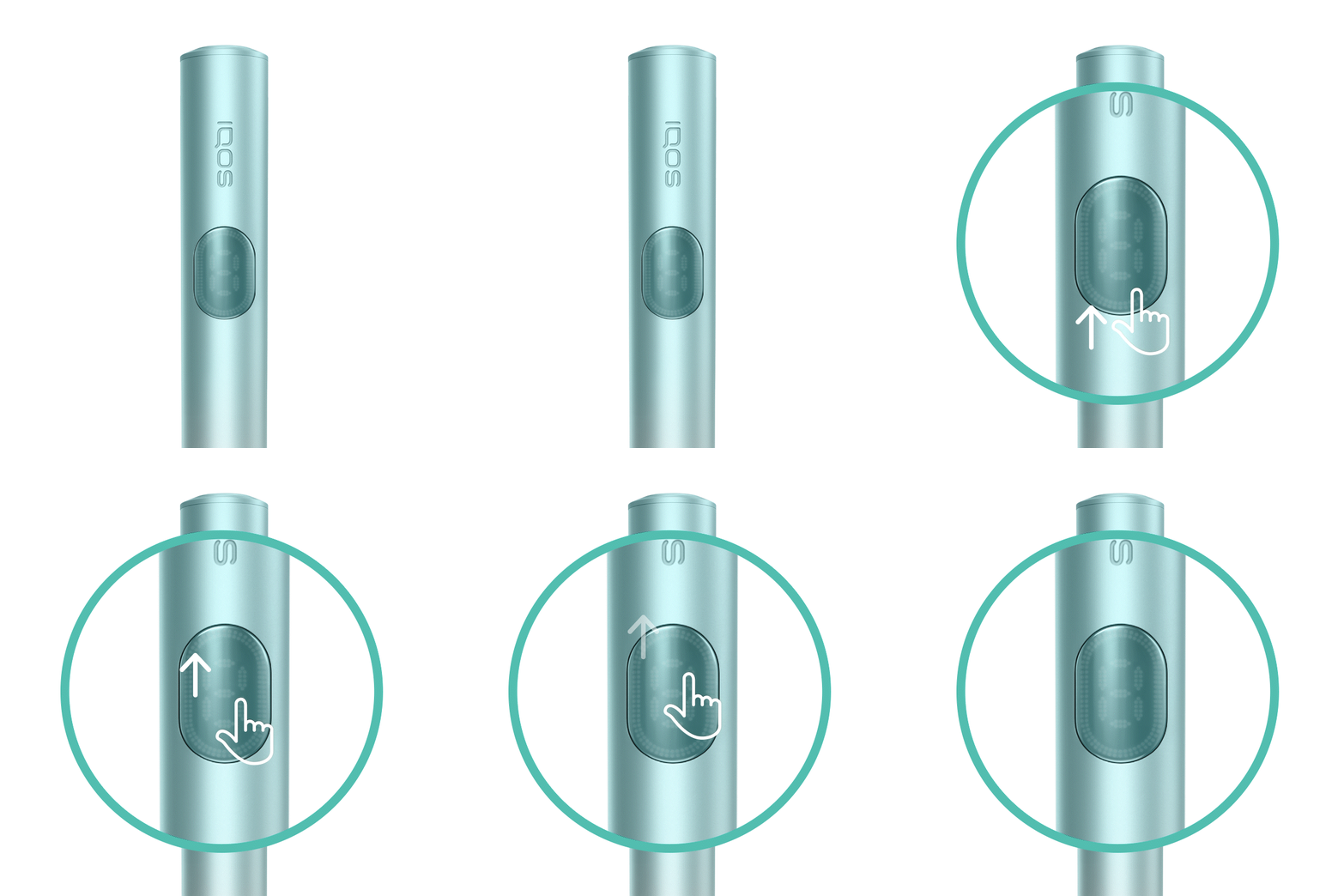
Вам необходимо понимать, как работает режим «Пауза»
Изучите основную информацию о режиме «Пауза»:
Режим «Пауза» доступен только в режиме «Производительность» для одного из двух последовательных сеансов, которые обеспечивает полностью заряженный держатель.
Режим «Пауза» доступен до 8 затяжек или 3 минут одного сеанса.
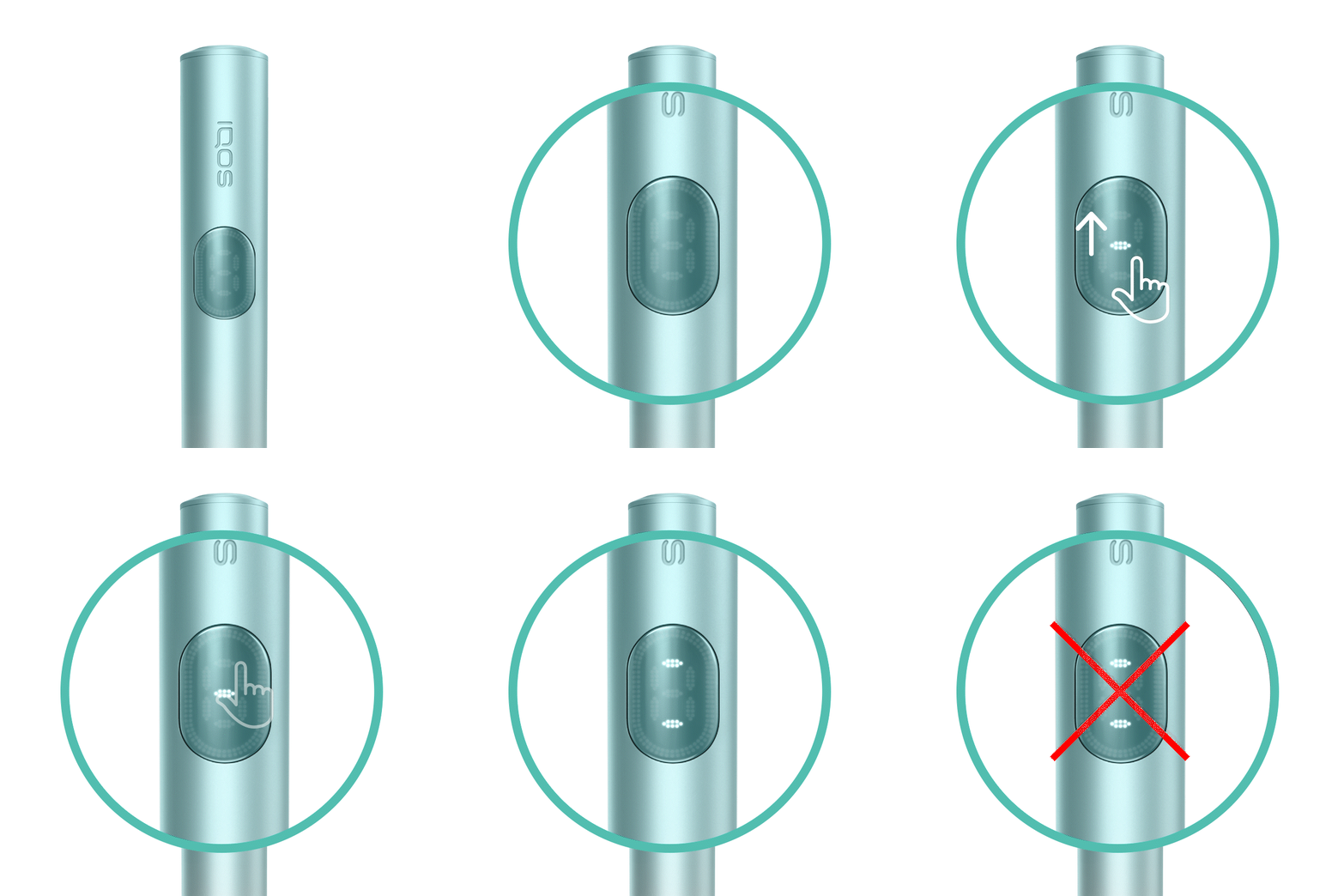
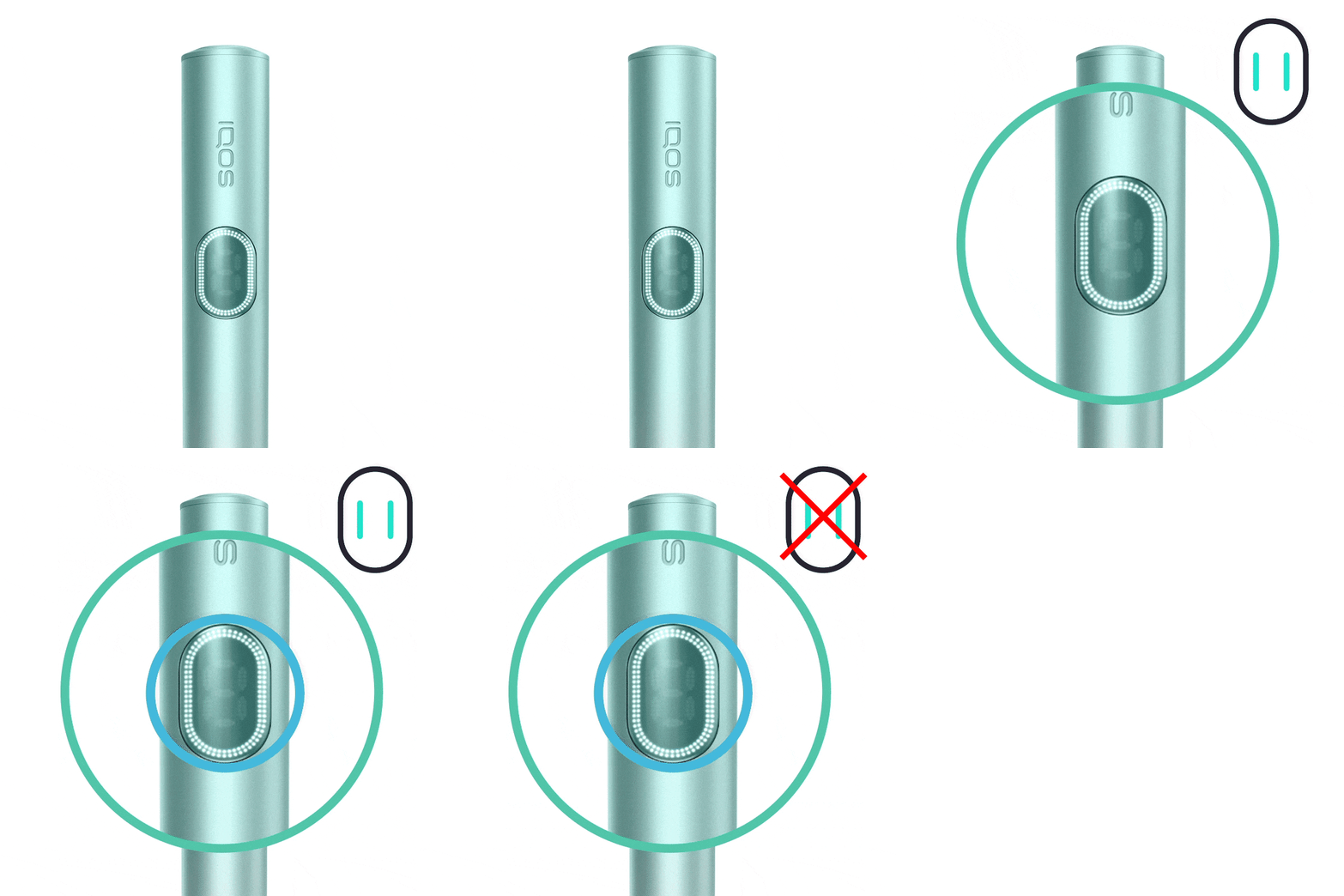
Режим «Пауза» обозначается двумя короткими вертикальными линиями в верхней части сенсорного экрана и активируется проведением пальцем вниз по сенсорному экрану — от самого верха до самого низа.
Обратите внимание:
Чтобы активировать режим «Пауза», проведите пальцем вниз по всей длине сенсорного экрана.
Если движение не охватывает всю длину экрана, режим «Пауза» не будет активирован.
Вам необходимо понимать, как работает режим «Пауза»
Изучите основную информацию о режиме «Пауза»:
Режим «Пауза» доступен только в режиме «Производительность» для одного из двух последовательных сеансов, которые обеспечивает полностью заряженный держатель.
Режим «Пауза» доступен до 8 затяжек или 3 минут одного сеанса.
Режим «Пауза» обозначается двумя короткими вертикальными линиями в верхней части сенсорного экрана и активируется проведением пальцем вниз по сенсорному экрану — от самого верха до самого низа.
Обратите внимание:
Чтобы активировать режим «Пауза», проведите пальцем вниз по всей длине сенсорного экрана.
Если движение не охватывает всю длину экрана, режим «Пауза» не будет активирован.
Программа «Защита от случайных повреждений» предоставляется нашим клиентам бесплатно.
Она предлагается как поддержка для замены устройств, которые утратили функциональность вследствие повреждений, не покрываемых добровольной гарантией (например, падения, контакт с жидкостями или абразивными веществами).
Если Ваше устройство соответствует условиям,Вам будет доступна замена!
Программа «Защита от случайных повреждений» предоставляется нашим клиентам бесплатно.
Она предлагается как поддержка для замены устройств, которые утратили функциональность вследствие повреждений, не покрываемых добровольной гарантией (например, падения, контакт с жидкостями или абразивными веществами).
Если Ваше устройство соответствует условиям,Вам будет доступна замена!
Возможно, потребуется выполнить сброс (перезагрузку) устройства.
1. Выполним перезагрузку: Поместите держатель в зарядное устройство. Убедитесь, что он установлен правильно.
Нажмите и удерживайте кнопку ВКЛ/ВЫКЛ на зарядном устройстве в течение 10 секунд, пока индикаторы состояния не погаснут.
Обратите внимание:
Если ваш IQOS ILUMA i PRIME был выключен на момент перезагрузки, то при нажатии кнопки через первые 4 секунды устройство включится, и индикаторы загорятся.
Чтобы выполнить перезагрузку корректно, важно удерживать кнопку непрерывно 10 секунд.
2. Перезгрузка подтверждена, когда: Индикаторы состояния загорятся, дважды быстро мигнут, плавно увеличат яркость, затем отобразят текущий уровень заряда устройства.
Давайте определим, какая часть устройства вызывает проблему.
1. Сначала необходимо убедиться:
есть ли индикаторы на зарядном устройстве.
2. Кратко нажмите и отпустите кнопку зарядного устройства и посмотрите, загорятся ли индикаторы на нём.
Включились ли индикаторы на зарядном устройстве? (Обратите внимание: если вы выберете вариант «НЕТ», система перейдёт к диагностике зарядного устройства. В этом случае выберите «Нет индикаторов на зарядном устройстве (короткое нажатие кнопки)»).
Давайте определим правильную часть устройства, которая вызывает проблему.
После того как вы проверили, что на зарядном устройстве есть индикаторы, необходимо убедиться:
Заряжено ли зарядное устройство хотя бы для одного сеанса использования.
Чтобы определить это, должен загореться хотя бы один индикатор белого цвета постоянно.
После выполнения этих шагов, уровень заряда зарядного устройства достаточен? (Обратите внимание: если вы выберете вариант «НЕТ», система перейдёт к диагностике зарядного устройства. В этом случае выберите «Индикатор зарядного устройства мигает жёлтым 3 раза»).
Программа «Защита от случайных повреждений» предоставляется нашим клиентам бесплатно.
Она предлагается как поддержка для замены устройств, которые утратили функциональность вследствие повреждений, не покрываемых добровольной гарантией (например, падения, контакт с жидкостями или абразивными веществами).
Если Ваше устройство соответствует условиям,Вам будет доступна замена!
Программа «Защита от случайных повреждений» предоставляется нашим клиентам бесплатно.
Она предлагается как поддержка для замены устройств, которые утратили функциональность вследствие повреждений, не покрываемых добровольной гарантией (например, падения, контакт с жидкостями или абразивными веществами).
Если Ваше устройство соответствует условиям,Вам будет доступна замена!
Программа «Защита от случайных повреждений» предоставляется нашим клиентам бесплатно.
Она предлагается как поддержка для замены устройств, которые утратили функциональность вследствие повреждений, не покрываемых добровольной гарантией (например, падения, контакт с жидкостями или абразивными веществами).
Если Ваше устройство соответствует условиям,Вам будет доступна замена!
Программа «Защита от случайных повреждений» предоставляется нашим клиентам бесплатно.
Она предлагается как поддержка для замены устройств, которые утратили функциональность вследствие повреждений, не покрываемых добровольной гарантией (например, падения, контакт с жидкостями или абразивными веществами).
Если Ваше устройство соответствует условиям,Вам будет доступна замена!
Поместите держатель в зарядное устройство. Убедитесь, что он установлен правильно.
Нажмите и удерживайте кнопку ВКЛ/ВЫКЛ на зарядном устройстве в течение 10 секунд, пока индикаторы состояния не погаснут.
Обратите внимание: если ваше IQOS ILUMA i PRIME было выключено на момент перезагрузки, то при нажатии кнопки через первые 4 секунды устройство включится, и индикаторы загорятся. Чтобы выполнить перезагрузку правильно, важно удерживать кнопку непрерывно 10 секунд.
2. Перезагрузка подтверждается, когда индикаторы состояния загорятся, дважды быстро мигнут, затем плавно увеличат яркость, после чего отобразится текущий уровень заряда устройства.
После этих шагов загорелись или начали мигать индикаторы держателя (круглые индикаторы) на зарядном устройстве?
Программа «Защита от случайных повреждений» предоставляется нашим клиентам бесплатно.
Она предлагается как поддержка для замены устройств, которые утратили функциональность вследствие повреждений, не покрываемых добровольной гарантией (например, падения, контакт с жидкостями или абразивными веществами).
Если Ваше устройство соответствует условиям,Вам будет доступна замена!
Программа «Защита от случайных повреждений» предоставляется нашим клиентам бесплатно.
Она предлагается как поддержка для замены устройств, которые утратили функциональность вследствие повреждений, не покрываемых добровольной гарантией (например, падения, контакт с жидкостями или абразивными веществами).
Если Ваше устройство соответствует условиям,Вам будет доступна замена!
Программа «Защита от случайных повреждений» предоставляется нашим клиентам бесплатно.
Она предлагается как поддержка для замены устройств, которые утратили функциональность вследствие повреждений, не покрываемых добровольной гарантией (например, падения, контакт с жидкостями или абразивными веществами).
Если Ваше устройство соответствует условиям,Вам будет доступна замена!
Программа «Защита от случайных повреждений» предоставляется нашим клиентам бесплатно.
Она предлагается как поддержка для замены устройств, которые утратили функциональность вследствие повреждений, не покрываемых добровольной гарантией (например, падения, контакт с жидкостями или абразивными веществами).
Если Ваше устройство соответствует условиям,Вам будет доступна замена!
Я не смог найти свою проблему среди этих вариантов.
Когда ваше устройство IQOS ILUMA i работает не так, как ожидается, обычно помогают несколько общих шагов для устранения неполадок. Давайте начнём с очистки контактов.
Очистите контакты держателя и зарядного устройства.
Контакты должны быть чистыми, чтобы устройство заряжалось эффективно.
Поместите держатель в заряженное зарядное устройство и оставьте его до тех пор, пока два индикатора держателя на зарядном устройстве не загорятся постоянным белым светом.
Зарядное устройство должно быть достаточно заряжено (как минимум один индикатор горит белым постоянно), чтобы обеспечить полную зарядку держателя.
Удалось ли решить проблему после тщательной очистки?
Я не смог найти свою проблему среди этих вариантов.
Возможно, вашему устройству требуется перезагрузка.
Давайте выполним перезагрузку:
Поместите держатель в зарядное устройство. Убедитесь, что он установлен правильно.
Нажмите и удерживайте кнопку ВКЛ/ВЫКЛ на зарядном устройстве в течение 10 секунд, пока индикаторы состояния не погаснут.
Обратите внимание: если ваш IQOS ILUMA i PRIME был выключен на момент перезагрузки, то при нажатии кнопки через первые 4 секунды устройство включится, и индикаторы загорятся. Чтобы выполнить перезагрузку правильно, важно удерживать кнопку непрерывно 10 секунд.
Подтверждение перезагрузки: индикаторы загорятся, дважды быстро мигнут, затем плавно засветятся, после чего отобразится текущий уровень заряда устройства.
Я не смог найти свою проблему среди этих вариантов.
Возможно, требуется обновление прошивки.
Как и любое электронное устройство, IQOS состоит из двух основных элементов — физических компонентов и цифровых рабочих инструкций, называемых прошивкой.
Прошивку держателя и зарядного устройства необходимо регулярно обновлять для поддержания и улучшения работы устройства.
Я не смог найти свою проблему среди этих вариантов.
Убедитесь, что вы используете стики SMARTCORE.
IQOS ILUMA i PRIME предназначен для использования только со стиками SMARTCORE: убедитесь, что вы используете стик SMARTCORE. Не используйте IQOS ILUMA i и стики SMARTCORE с предыдущими поколениями IQOS, так как это может повредить устройство.
Убедитесь, что стик SMARTCORE размещён в держателе правильно — линия должна находиться чуть выше верхней части держателя.
Попробуйте другой стик SMARTCORE, правильно размещённый в держателе. Если возможно, используйте стик из другой пачки.
Устройство должно нагреваться 20 секунд, пока нагревательное кольцо не закроется и устройство не завибрирует — это необходимо для образования аэрозоля. Если используется режим паузы, устройство нужно повторно нагреть.
Убедитесь, что стик не вытаскивается и не двигается во время использования, а устройство работает в правильном температурном диапазоне (0–40 °C).
Пожалуйста, подтвердите, что Вы являетесь совершеннолетним потребителем никотиносодержащих или табачных изделий.
Пожалуйста, подтвердите, что Вы являетесь совершеннолетним потребителем никотиносодержащих или табачных изделий.
Вы действительно старше 18 лет и Вы проживаете в Кыргызстане?
Этот сайт содержит информацию о товарах, реализуемых в Кыргызской Республике, для потребителей, которые являются курильщиками старше 18 лет. Продолжая использовать сайт, вы подтверждаете, что проживаете в Кыргызской Республике и желаете ознакомиться с необходимой информацией об изготовителе (продавце) и реализуемых им товарах в соответствии с законодательством Кыргызской Республики.
Country redirect
Обратите внимание на то, что этот сайт предназначен для Кыргызстана. Для того чтобы обеспечить соблюдение местных законодательных требований, мы должны перенаправить Вас в Вашу страну.